Nhảy tới nội dung

4 bài viết được gắn thẻ "Hướng dẫn"

Xem tất cả Thẻ

· 5 phút để đọc
THÔNG BÁO

TRIỂN KHAI CÔNG CỤ CHUYỂN ĐƠN TUYẾN QUÁ TẢI SANG NVC KHÁC CHO KHÁCH HÀNG TOÀN QUỐC

Kính gửi Anh/Chị Đối tác toàn quốc,

Nhằm tối ưu hóa quy trình vận hành & chăm sóc khách hàng, nâng cao khả năng xử lý đơn hàng và hạn chế ảnh hưởng từ tình trạng quá tải của nhà vận chuyển tại từng thời điểm, hệ thống bổ sung Công cụ “Cấu hình chuyển đơn tuyển quá tải sang nhà vận chuyển khác”, thao tác cấu hình Khách hàng Toàn quốc

I. Ý NGHĨA

  • Trong quy trình vận hành Khách hàng Toàn quốc, Đối tác sẽ chủ động cấu hình Nhà vận chuyển (NVC) cho khách hàng ngay từ ban đầu và có thể điều chỉnh cấu hình NVC trước khi shop tạo đơn. Tuy nhiên, một số NVC có thể phát sinh tình trạng quá tải dẫn đến việc cấu hình NVC ở thao tác ban đầu không còn phù hợp, dễ dẫn đến nguy cơ đơn đẩy vào khu vực quá tải
  • Công cụ mới cho phép: Khi Nhà Vận Chuyển chính bị quá tải tại một khu vực, hệ thống có thể tự động chuyển đơn sang Nhà Vận Chuyển dự phòng đã cấu hình giúp đảm bảo quá trình giao nhận diễn ra ổn định hơn

II. NGUYÊN LÝ HOẠT ĐỘNG

  • Ngay tại thời điểm Shop lên đơn hàng mới có địa chỉ thuộc tuyến quá tải, hệ thống sẽ tự động chuyển đổi sang NVC dự phòng mà Đối tác đã cấu hình
  • Sự chuyển đổi này chỉ áp dụng đối với trường hợp đối tác có kích hoạt cấu hình này và các đơn hàng thuộc khu vực tuyến đang cảnh báo. Các đơn hàng khác vẫn sẽ sử dụng NVC mặc định như cấu hình ban đầu.
  • Đối tác có thể chủ động tắt (bỏ tick) chức năng này bất cứ lúc nào.
  • Có thể để trống toàn bộ cấu hình khi chưa kích hoạt chế độ Dự Phòng Quá Tải. Khi kích hoạt, bắt buộc phải cấu hình dự phòng cho ít nhất 1 Nhà Vận Chuyển

III. HƯỚNG DẪN THAO TÁC

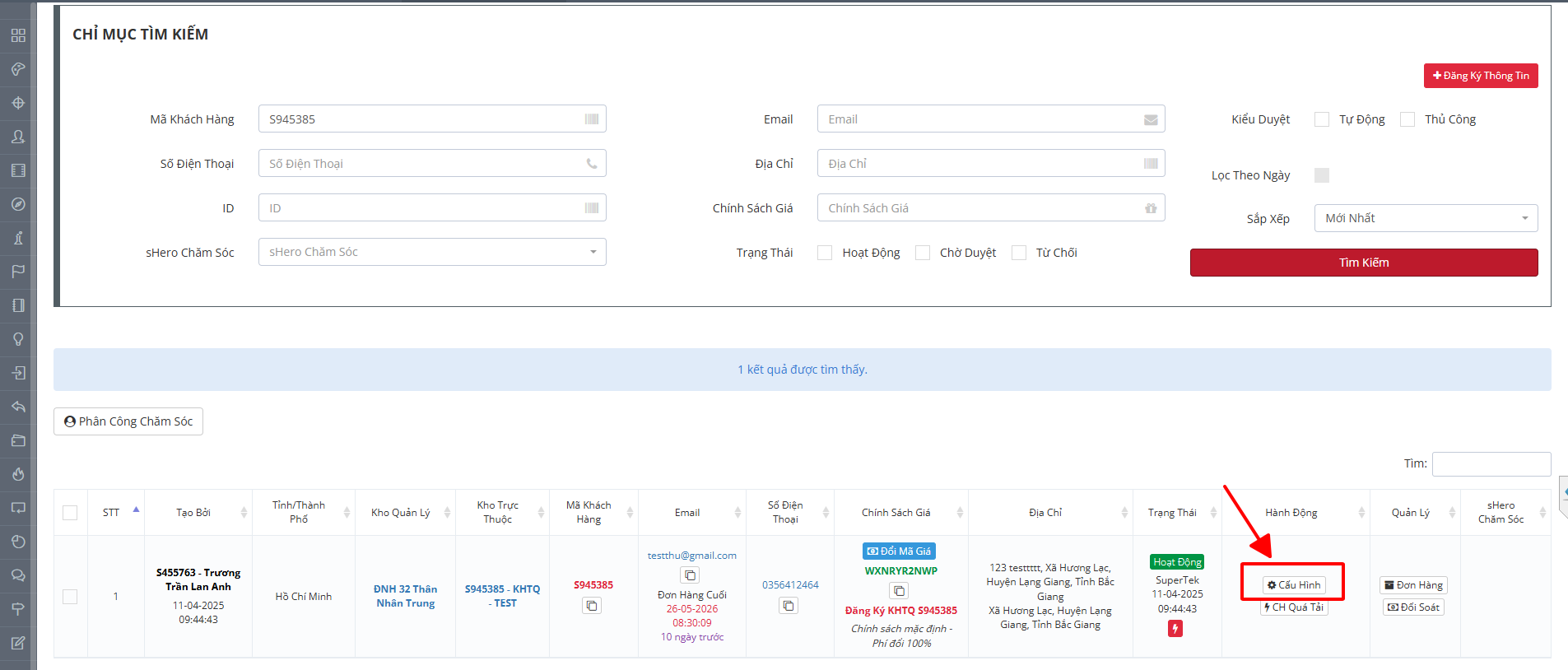
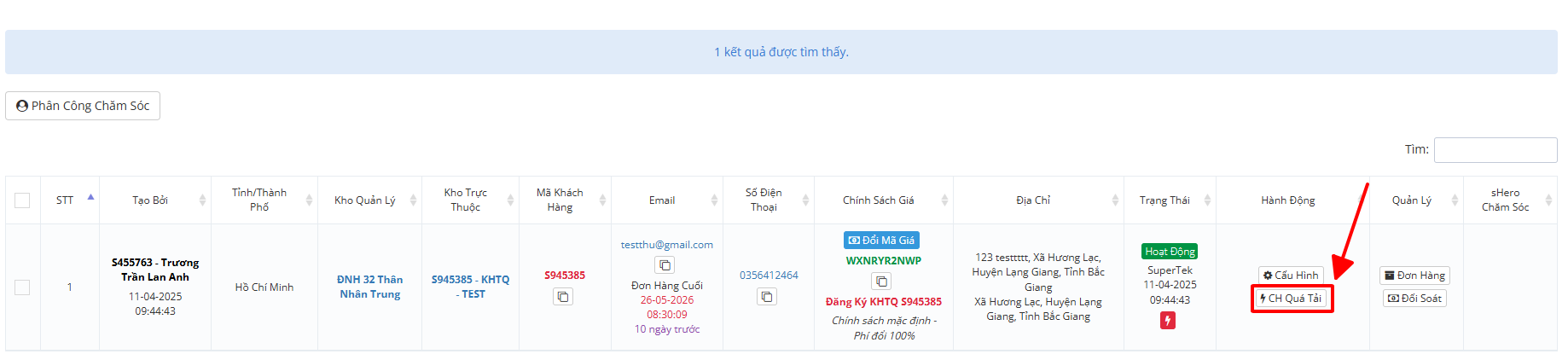
  • Bước 1: Sau khi cài đặt Khách hàng toàn quốc thành công, tại giao diện tổng quan:

    • Nhấn chọn “Cấu hình” để thiết lập NVC mặc định.
    • Trường hợp sử dụng cấu hình chuyển đổi tuyến quá tải, đối tác chọn “Đi đến Cấu Hình Quá Tải Nhà Vận Chuyển”HA
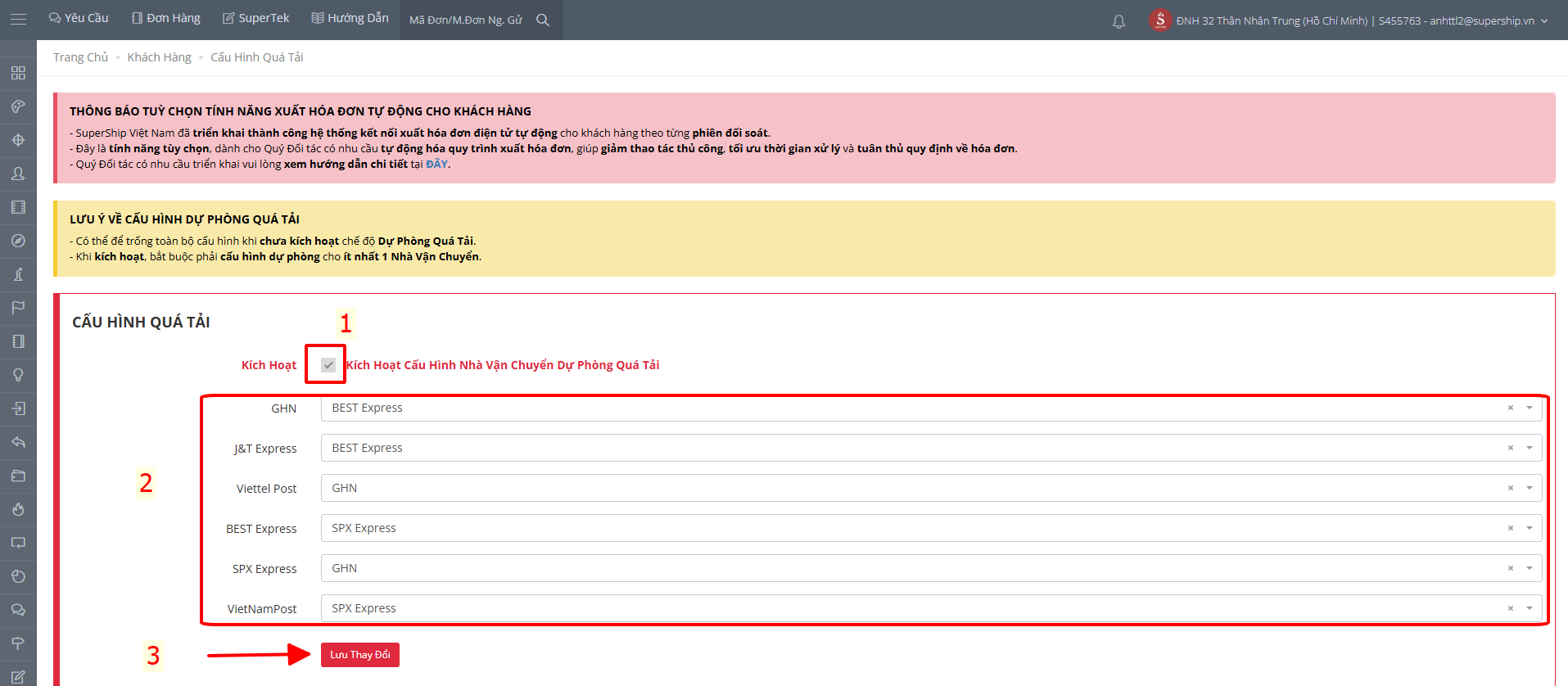
  • Bước 2: Tại mục này đối tác thực hiện:

    • Tick chọn ô "Kích Hoạt Cấu Hình Nhà Vận Chuyển Dự Phòng Quá Tải".

    • Nhấp vào danh sách sổ xuống và chọn Nhà vận chuyển thay thế phù hợp với tệp khách hàng của mình.

    • Bấm "Lưu thay đổi" để hệ thống ghi nhận. HA

    • Trường hợp muốn thay đổi Cấu hình dự phòng đã cài, đối tác truy cập nhanh vào công cụ : CH Quá tải để thay đổi HA

  • Xem video hướng dẫn chi tiết: Nhấn xem tại đây

V. LƯU Ý DÀNH CHO ĐỐI TÁC

  • Lưu ý cước phí: Khi chọn NVC dự phòng, Đối tác nên cân nhắc các đơn vị có bảng giá cước tương đồng với NVC mặc định để tránh phát sinh chênh lệch chi phí quá lớn ảnh hưởng đến lợi nhuận. Hoặc, đối tác cần chủ động thiết lập bảng giá đáp ứng được lợi nhuận trong trường hợp cài đặt cấu hình dự phòng. Xem tại Thông tin giá cước
  • Thông báo trước cho Khách hàng về việc đơn hàng có thể được linh hoạt chuyển đổi nhà vận chuyển
  • Theo dõi và kiểm soát: Cần thường xuyên theo dõi hiệu suất xử lý đơn và tiến trình xử lý của NVC dự phòng để duy trì đúng cam kết chất lượng dịch vụ
  • Tham khảo cập nhật khu vực quá tại thêm tại: DỮ LIỆU KHU VỰC QUÁ TẢI/CHẬM TUYẾN
  • Trường hợp đối tác có thông tin về tuyến quá tải của Nhà Vận Chuyển, vui lòng thông tin đến bộ phận Kiểm soát chất lượng email quality@supership.vn hoặc thông tin vào nhóm Zalo hỗ trợ đối tác để SuperShip Việt Nam tiến hành kiểm tra cập nhật bổ sung sớm và đầy đủ nhất.

SuperShip Việt Nam luôn nỗ lực không ngừng trong việc cải tiến quy trình & nâng cấp hệ thống vận hành nhằm mang đến những công cụ quản lý tự động, tối ưu nhất. Việc đưa vào ứng dụng công cụ "Chuyển đổi tuyến quá tải" được kỳ vọng sẽ là giải pháp đắc lực giúp đối tác linh hoạt chuyển đổi đơn vị vận chuyển và xử lý đơn cho Khách hàng toàn quốc, từ đó nâng cao trải nghiệm, gia tăng sản lượng và duy trì bền vững tỷ lệ giữ chân Khách hàng.

Trong quá trình thao tác và trải nghiệm tính năng, nếu có bất kỳ vướng mắc nào, đối tác vui lòng liên hệ trực tiếp qua các kênh hỗ trợ của phòng Hỗ Trợ Đối Tác để được hướng dẫn và giải đáp kịp thời.

· 3 phút để đọc
Nguyễn Thanh Thảo
HƯỚNG DẪN

CẬP NHẬT HƯỚNG DẪN XỬ LÝ THAY ĐỔI THÔNG TIN NHÀ VẬN CHUYỂN SHOPEE EXPRESS

Nhằm hỗ trợ Quý Đối tác chủ động xử lý đơn hàng linh hoạt hơn trong quá trình vận chuyển, đồng thời cập nhật các thay đổi mới nhất từ Nhà vận chuyển Shopee Express, SuperShip Việt Nam thông báo nội dung cập nhật hướng dẫn xử lý thay đổi thông tin đơn hàng như sau:

I. QUY TẮC CHUNG

Nội dungChi tiết quy định
Giới hạn số lần
  • Tối đa 10 lần thay đổi cho mỗi đơn hàng (tổng tất cả các hạng mục).
Loại đơn không hỗ trợ
  • Đơn có COD hoặc trị giá >= 3.000.000đ.
Trạng thái không hỗ trợ
  • Đã giao (Delivered), Đang hoàn trả (Returning), Chế độ ngoại tuyến (Offline mode).
Phí đổi địa chỉ (Tính theo phân vùng địa chỉ mới)
  • Trường hợp địa chỉ cũ và địa chỉ mới sau khi thay đổi vẫn do cùng một kho giao xử lý, thuộc phạm vi giao nội tỉnh: không phát sinh thêm phí.
  • Trường hợp địa chỉ mới sau thay đổi thuộc khu vực do kho giao khác xử lý và chuyển sang phạm vi giao khác tỉnh: sẽ phát sinh phí điều chỉnh theo quy định của Nhà vận chuyển.
  • Định nghĩa phân tuyến hiện tại của SPX xem thêm chi tiết tại: https://spx.vn/vi/shipping/chat-luong-dich-vu-buu-chinh.html

II. CÁC CẬP NHẬT VỀ THAY ĐỔI THÔNG TIN

Loại thông tinTrước cập nhậtSau cập nhật
Sửa COD khi đơn đang giaoKhông hỗ trợCó hỗ trợ
Sửa địa chỉ cùng Quận/HuyệnKhông hỗ trợCó hỗ trợ
Sửa địa chỉ khác Quận/HuyệnKhông hỗ trợCó hỗ trợ
Sửa địa chỉ khác Tỉnh/ThànhKhông hỗ trợCó hỗ trợ
Thay đổi toàn bộ thông tinKhông hỗ trợCó hỗ trợ
  • Lưu ý:
    • Các yêu cầu thay đổi thông tin sẽ được xử lý cập nhật theo điều kiện hỗ trợ thực tế của SPX tại từng thời điểm.
    • Việc thay đổi địa chỉ giao hàng có thể ảnh hưởng đến thời gian giao dự kiến và phát sinh thêm chi phí vận chuyển theo quy định của nhà vận chuyển.

III. HƯỚNG DẪN THAO TÁC CẬP NHẬT THAY ĐỔI THÔNG TIN:

Trong quá trình thao tác, nếu cần hỗ trợ thêm thông tin, Quý Đối tác vui lòng liên hệ bộ phận hỗ trợ đối tác để được hướng dẫn chi tiết.

PHÒNG HỖ TRỢ ĐỐI TÁC SUPERSHIP VIỆT NAM

· 8 phút để đọc
Nguyễn Thị Hương
THÔNG BÁO

Triển khai và Hướng dẫn quy trình phần hành ứng COD trên hệ thống

Kính gửi Anh/Chị Đối tác toàn quốc,

Căn cứ theo Quy trình thu - chi COD số 74.2023/QT-SSVN-BGĐ hiện hành;
Căn cứ vào nhu cầu của khách hàng và các Bưu cục/Đại lý về việc triển khai quản lý ứng COD trên hệ thống

SuperShip Việt Nam thông báo đến các Bưu cục/Đại lý về việc chính thức triển khai phần hành ứng COD kèm hướng dẫn như sau:

1. Mục đích

  • Bưu cục/Đại lý triển khai dịch vụ ứng COD cho các khách hàng có nhu cầu;
  • Quản lý và kiểm soát trên hệ thống;
  • Xử lý ứng và hoàn ứng trực tiếp theo đối soát của đơn hàng.

2. Nguyên tắc

  • Triển khai đối với Khách hàng Địa phương, chưa hỗ trợ Khách hàng Toàn quốc
  • Bưu cục tạo ứng cho khách hàng theo chứng từ nhập kho, Hệ thống hoàn ứng theo đơn đối soát;
  • Bưu cục thiết lập khách hàng được ứng COD và tự chọn mức phí ứng phù hợp (Phí ứng Bưu cục được hưởng 100%); Bưu cục chuyển ứng cho shop và xác nhận hệ thống; khi đơn đối soát, Hệ thống tự động tính và hoàn trả tiền ứng cho Bưu cục; công nợ âm (nếu có) của những khách hàng này Bưu cục tự theo dõi truy thu/cấn trừ vào phiên ứng kế tiếp.

3. Hướng dẫn sử dụng

3.1 Giới thiệu

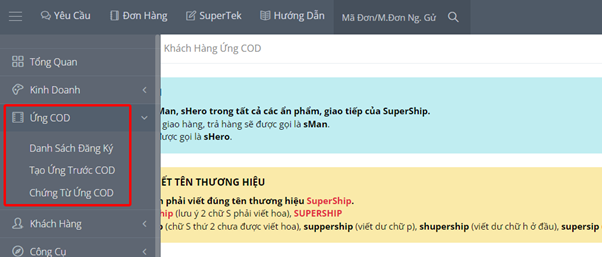
- Giao diện trang quản lý: mysupership.com
Hình 1

  • “Danh Sách Đăng Ký”: Thiết lập mở ứng và quản lý danh sách khách hàng đang sử dụng dịch vụ ứng COD;
  • “Tạo Ứng Trước COD”: Bưu cục thao tác tạo ứng cho khách hàng theo biên nhận, có thể tạo ứng toàn bộ đơn của chứng từ hoặc tùy chỉnh tạo ứng cho một số đơn cụ thể;
  • “Chứng Từ Ứng COD”: Thực hiện chuyển tiền ứng, quản lý và theo dõi trạng thái của những chứng từ đã tạo ứng.

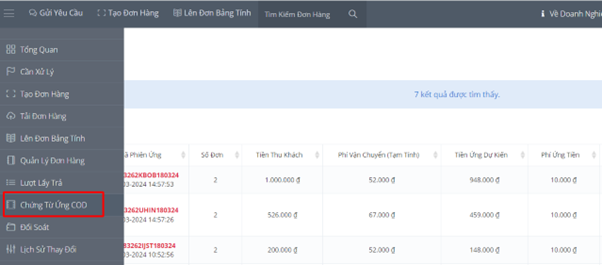
- Giao diện trang khách hàng: mysupership.vn
Hình 2

  • “Chứng Từ Ứng COD”: Khách hàng quản lý và theo dõi các phiên ứng COD, thao tác xác nhận Đồng ý hoặc Từ chối ứng tùy vào nhu cầu.

3.2 Quy trình thực hiện và một số lưu ý liên quan

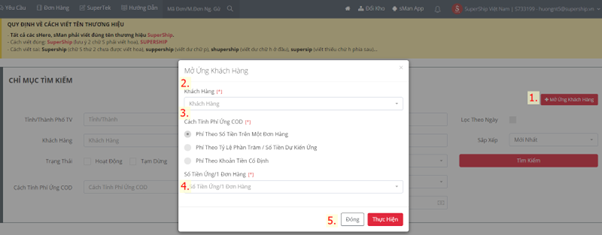
B1: Bưu cục thiết lập khách hàng ứng COD

https://mysupership.com/credits/register
Hình 3

Lưu ý: Đối với phí ứng, Bưu cục có thể tùy chọn một trong ba cách tính phí ứng (3), tương ứng mỗi cách, Bưu cục chọn giá trị ở khoảng trống bên dưới (4). Kiểm tra chính xác thông tin và bấm xác nhận (5).

B2: Tạo ứng

https://mysupership.com/credits/create

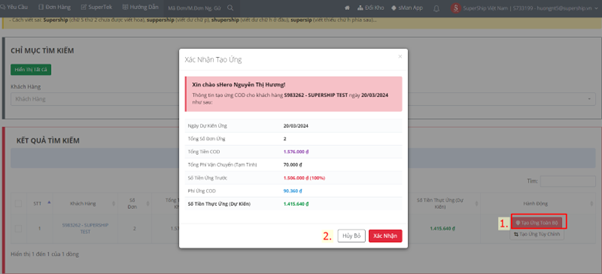
Tại đây, Bưu cục có hai lựa chọn, Tạo ứng toàn bộ chứng từ hoặc Tạo ứng tùy chỉnh

  • Tạo ứng toàn bộ: Hệ thống tạo ứng COD cho tất cả đơn hàng trong chứng từ được chọn. Bưu cục kiểm tra kỹ thông tin hiển thị ở pop-up và bấm Xác nhận để hoàn tất.
Hình 4

  • Tạo ứng tùy chỉnh: Bấm chọn “Tạo Ứng Tùy Chỉnh”
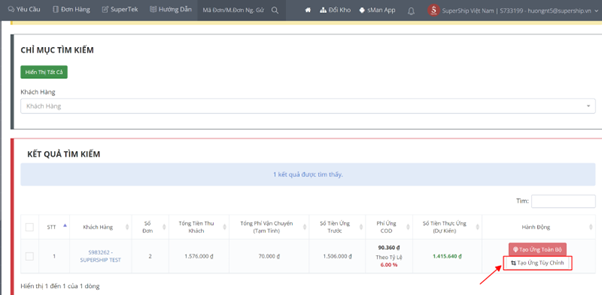
Hình 5

Lần lượt thao tác:

(1) Tick xác nhận
(2) Tick chọn đơn hàng muốn tạo ứng Tương ứng số lượng đơn Bưu cục tick chọn, Hệ thống tính số liệu đơn hàng, tổng COD, tỷ lệ COD ứng/Tổng COD của tất cả đơn hàng để Bưu cục cân nhắc (để giảm thiểu rủi ro, thường cho ứng tối đa 80% giá trị COD của tổng đơn hàng trong biên nhận nhập kho đó, đây ưu điểm của Tạo Ứng Tùy Chỉnh)
(3) Bấm “Tạo ứng Tùy chỉnh” để hoàn tất.
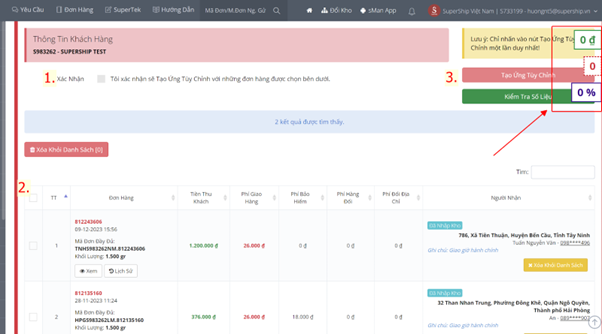
hình 6

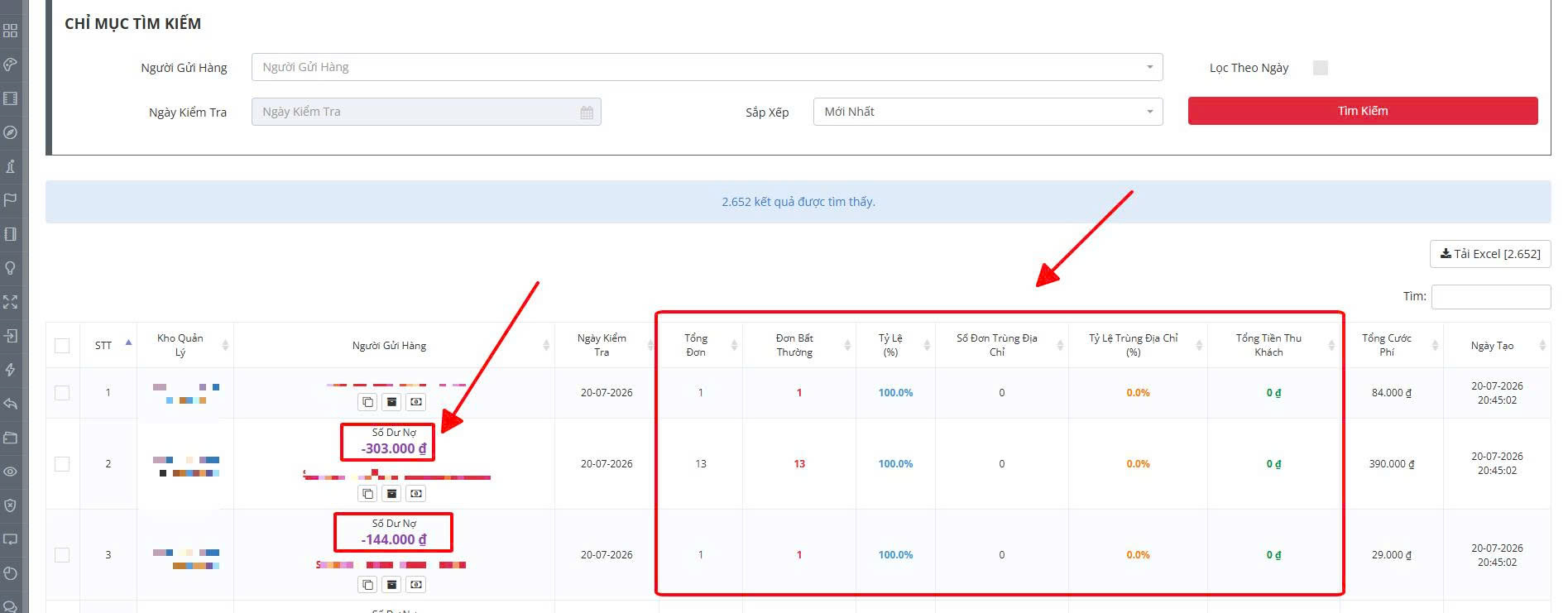
Lưu ý: Trường hợp khách hàng đang có công nợ đối soát âm, Hệ thống hiển thị pop-up cảnh báo như hình (hoặc góc dưới bên phải màn hình tùy giao diện). Đối tác lưu ý kiểm tra số tiền công nợ, thực hiện cấn trừ vào tiền chuyển ứng của phiên ứng chuẩn bị tạo để clear công nợ. Với các mã đối soát đã cấn trừ được, Bưu cục bấm xác nhận “Đã chuyển” để hoàn tất trạng thái.

hình 7

Sau khi tạo ứng, những chứng từ được tạo sẽ hiển thị ở mục “Chứng Từ Ứng COD”

B3: Khách hàng xác nhận chứng từ ứng https://mysupership.vn/credits/receipt

Tại đây, Khách hàng theo dõi trạng thái các chứng từ ứng COD mà Bưu cục đã tạo, và xác nhận Đồng ý hoặc Từ chối ứng:
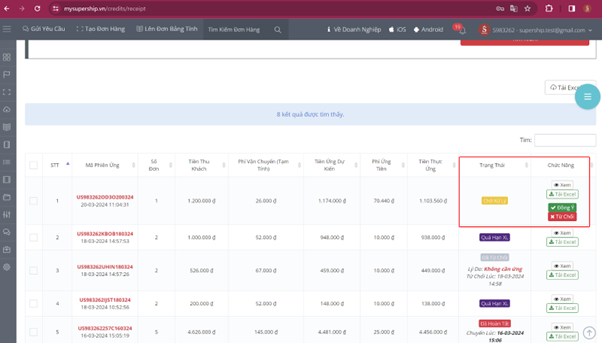
hình 8

  • Khách hàng bấm ĐỒNG Ý, kiểm tra thông tin và bấm Thực hiện.
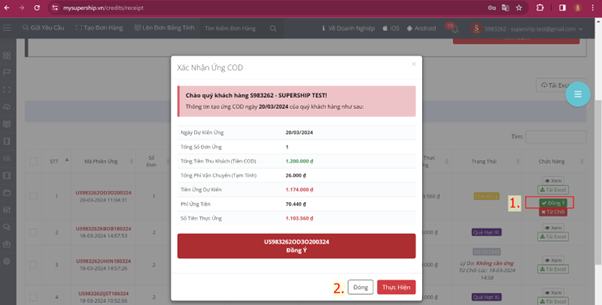
hình 9

=> Trạng thái chứng từ thay đổi thành “Chờ chuyển tiền”. Bưu cục thực hiện Bước 4

  • Khách hàng bấm TỪ CHỐI, nhập lý do từ chối và bấm Thực hiện.
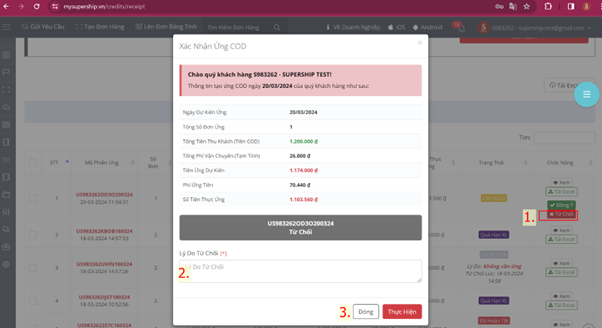
hình 10

=> Trạng thái chứng từ thay đổi thành “ Đã từ chối”.

Các trạng thái của Chứng từ ứng bao gồm:
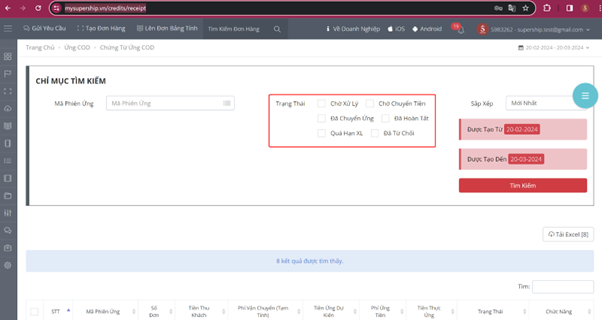
hình 11

  • Chờ xử lý: Chứng từ do Bưu cục vừa tạo, cần Khách hàng xác nhận;
  • Chờ chuyển tiền: Khách hàng xác nhận “ĐỒNG Ý” ứng;
  • Đã chuyển ứng: Bưu cục đã chuyển ứng và bấm xác nhận “ĐÃ CHUYỂN” cho chứng từ ứng đã được Khách hàng đồng ý;
  • Đã từ chối: Khách hàng xác nhận “TỪ CHỐI” ứng;
  • Đã hoàn tất: Tất cả đơn hàng trong chứng từ ứng đã được đối soát;
  • Quá hạn XL (quá hạn xử lý): khi ngày hiện tại khác ngày tạo chứng từ ứng thì chứng từ đó không còn hiệu lực thực hiện.

Các trạng thái sẽ được đồng bộ với trạng thái ở Chứng Từ Ứng COD bên trang quản lý của Bưu cục (Bước 4).

B4: Bưu cục thực hiện chuyển ứng và xác nhận hệ thống

https://mysupership.com/credits/receipt

Với chứng từ Khách hàng Đồng ý ứng, tại trang quản lý của Bưu cục sẽ hiện trạng thái “Chờ chuyển tiền” kèm mã QR để Bưu cục thuận tiện xử lý. Sau khi thanh toán, bấm xác nhận “Đã Chuyển Ứng” để hoàn tất.
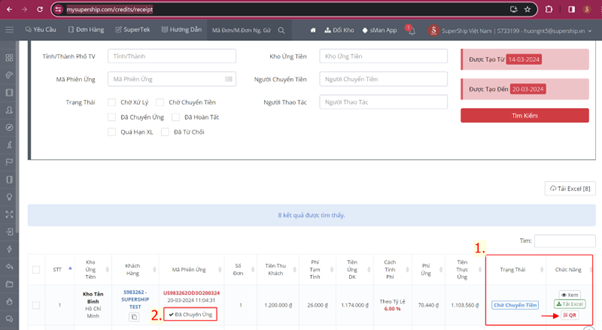
hình 12

B5: Xử lý khi đơn đối soát

Về phía Khách hàng, Hệ thống tự động trừ Tiền đã ứng vào phiên đối soát của khách hàng.

Thực nhận = Tổng thu hộ - Phí giao hàng - Phí hoàn hàng - Phí bảo hiểm - Phí hàng đổi - Phí địa chỉ - Tiền ứng trước

Các trường hợp:

  • Thực nhận > 0: SuperShip cần thanh toán cho khách hàng;
  • Thực nhận = 0: Không phát sinh nghĩa vụ thanh toán giữa hai bên;
  • Thực nhận < 0: Khách hàng có công nợ, Bưu cục cần theo dõi để cấn trừ/truy thu vào phiên ứng kế tiếp

Về phía Bưu cục, tại mỗi phiên đối soát Hệ thống tự động tính và hiển thị số tiền hoàn ứng về Bưu cục.
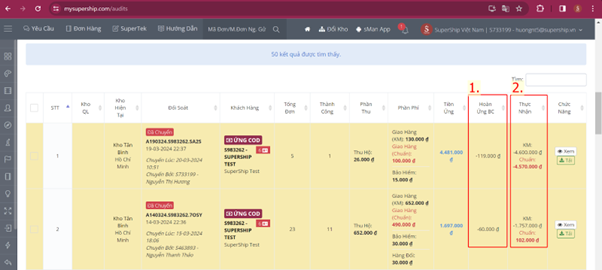
hình 13

(1) Hoàn ứng BC: Số tiền SuperShip Việt Nam sẽ thanh toán hoàn ứng về cho Bưu cục

  • Hoàn ứng BC > 0: SuperShip Việt Nam thanh toán cho Bưu cục;
  • Hoàn ứng BC = 0: Không phát sinh nghĩa vụ thanh toán giữa hai bên;
  • Hoàn ứng BC < 0: Công nợ Bưu cục cần thanh toán cho SuperShip Việt Nam

(2) Thực nhận: Số tiền sẽ thanh toán cho Khách hàng

  • Thực nhận > 0: SuperShip cần thanh toán cho khách hàng;
  • Thực nhận = 0: Không phát sinh nghĩa vụ thanh toán giữa hai bên;
  • Thực nhận < 0: Khách hàng có công nợ, Bưu cục cần theo dõi để cấn trừ/truy thu vào phiên ứng kế tiếp.

Lưu ý:

  • Với những khách hàng thiết lập ứng COD, Bưu cục có trách nhiệm tự kiểm soát và truy thu/cấn trừ công nợ đối soát âm nếu có;
  • Chỉ nên tạo ứng COD tối đa 80% giá trị COD của mỗi chứng từ nhập kho để hạn chế rủi ro công nợ âm;
  • Với những đơn hàng đã tạo ứng, hệ thống sẽ không cho hủy đơn để hạn chế gian lận từ khách hàng;
  • Với những đơn hàng thất lạc, bồi hoàn, Bưu cục tự kiểm soát để truy thu tiền đã ứng cho khách hàng, vì các trạng thái này đơn không đối soát.

4. Thời gian triển khai

Các Bưu cục có thể truy cập tính năng trên kể từ ngày 21/03/2024.
· 3 phút để đọc
Nguyễn Thanh Thảo
HƯỚNG DẪN

Truy xuất dữ liệu lý do giao hàng và bổ sung tính năng tự động sao chép thông tin người nhận trên hệ thống mysupership.com

Kính gửi Quý Đối Tác,

Nhằm hỗ trợ đối tác thuận tiện trong việc truy xuất dữ liệu lý do giao hàng trên hệ thống mysupership.com. Đồng thời bổ trợ và nâng cao nghiệp vụ chăm sóc khách hàng cho việc xử lý đơn hằng ngày cho các Shop. Nay, Phòng Hỗ Trợ Đối Tác phối hợp cùng Trung Tâm Công Nghệ SuperTek cho ra mắt tính năng “Truy xuất dữ liệu lý do giao hàng và tự động sao chép thông tin người nhận” trên hệ thống mysupership.com.

I. HƯỚNG DẪN TRUY XUẤT DỮ LIỆU LÝ DO GIAO HÀNG:

1. Tại phần “Quản lý đơn hàng” https://mysupership.com/orders:

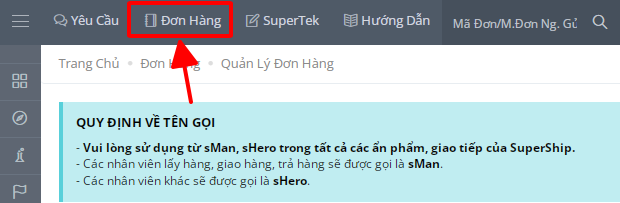
  • Bước 1: Truy cập cập nhanh tại mục “Đơn hàng”

Hình 1

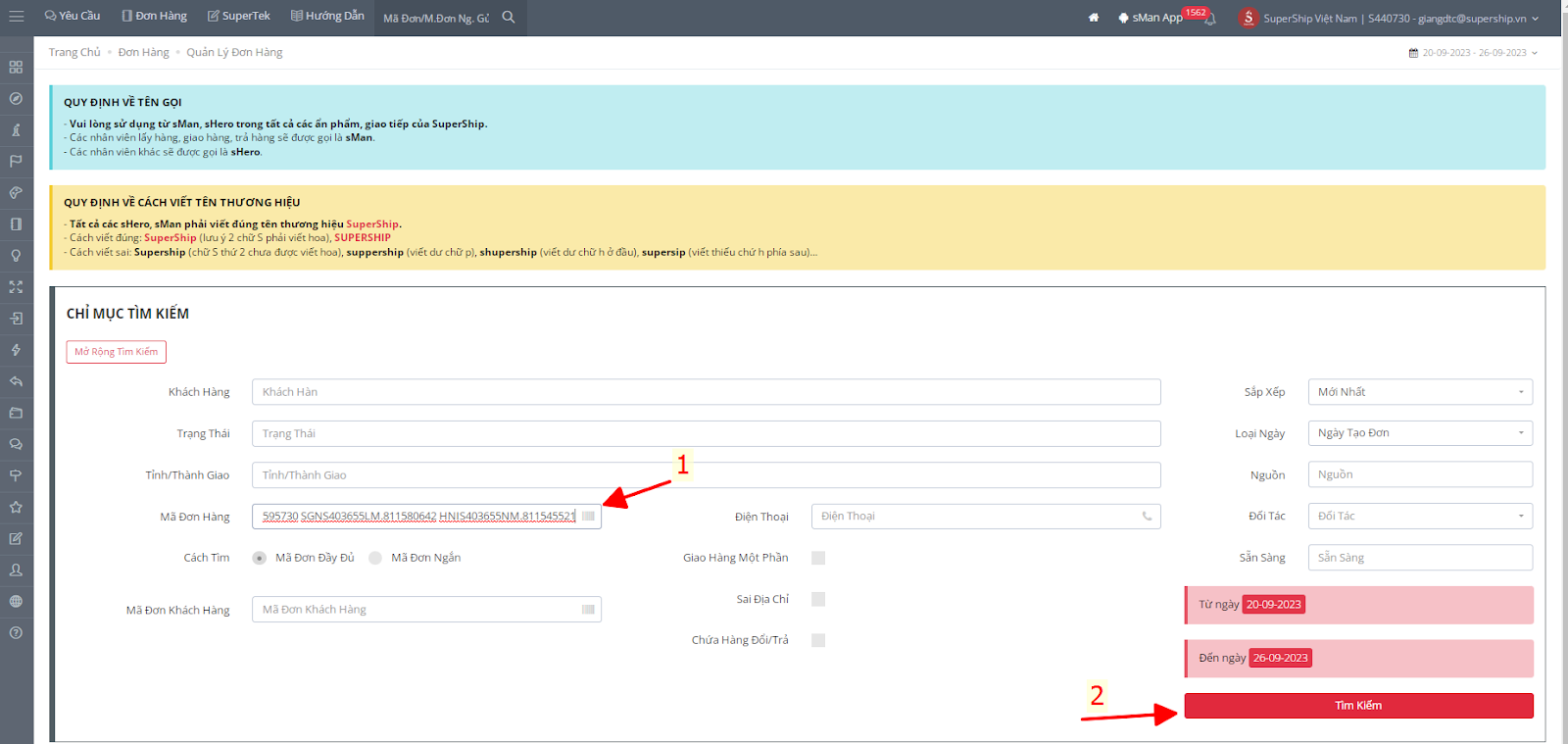
  • Bước 2: Dán mã đơn cần truy xuất lý do giao nhận (1). Bấm “Tìm kiếm” (2)

Hình 2

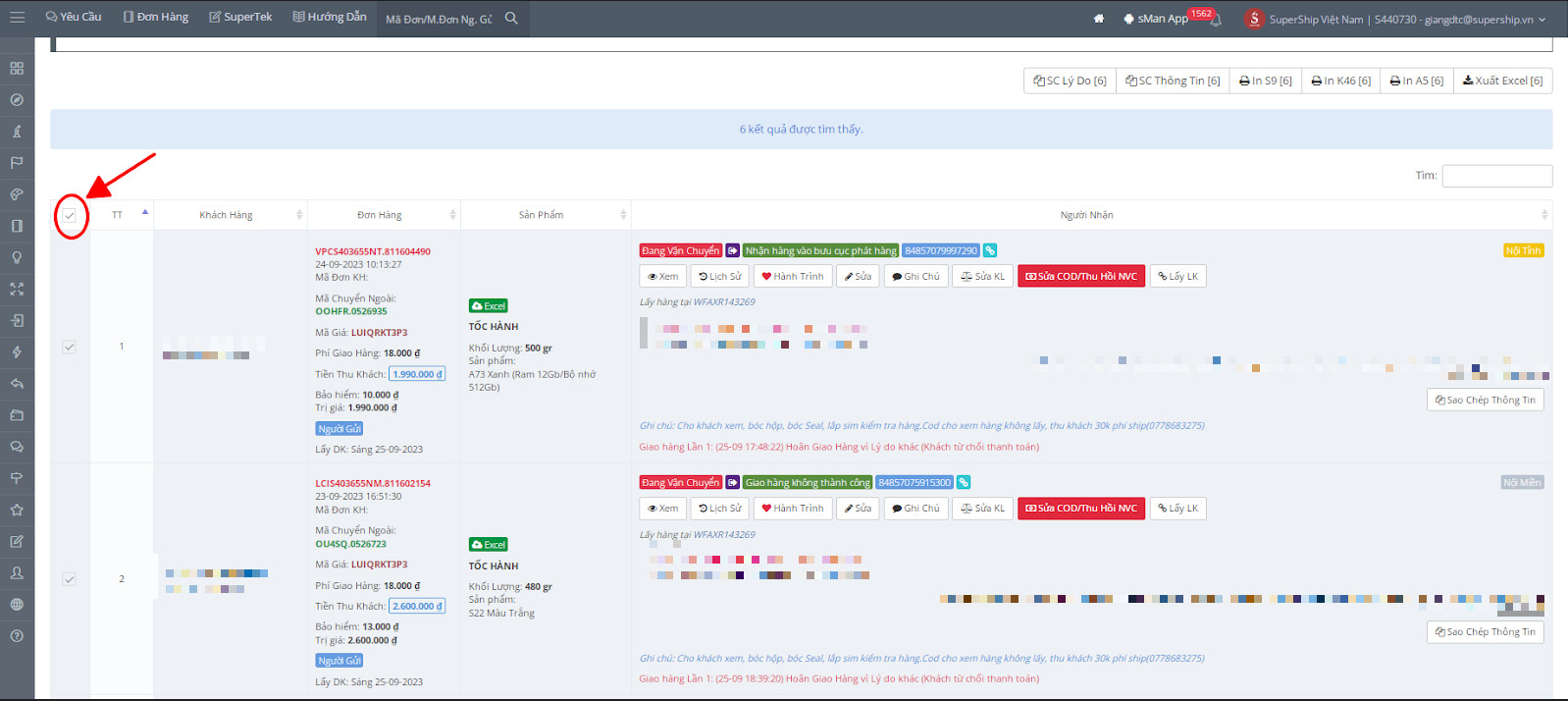
  • Bước 3: Tick chọn 1 hoặc tất cả các đơn hàng cần lấy dữ liệu

Hình 3

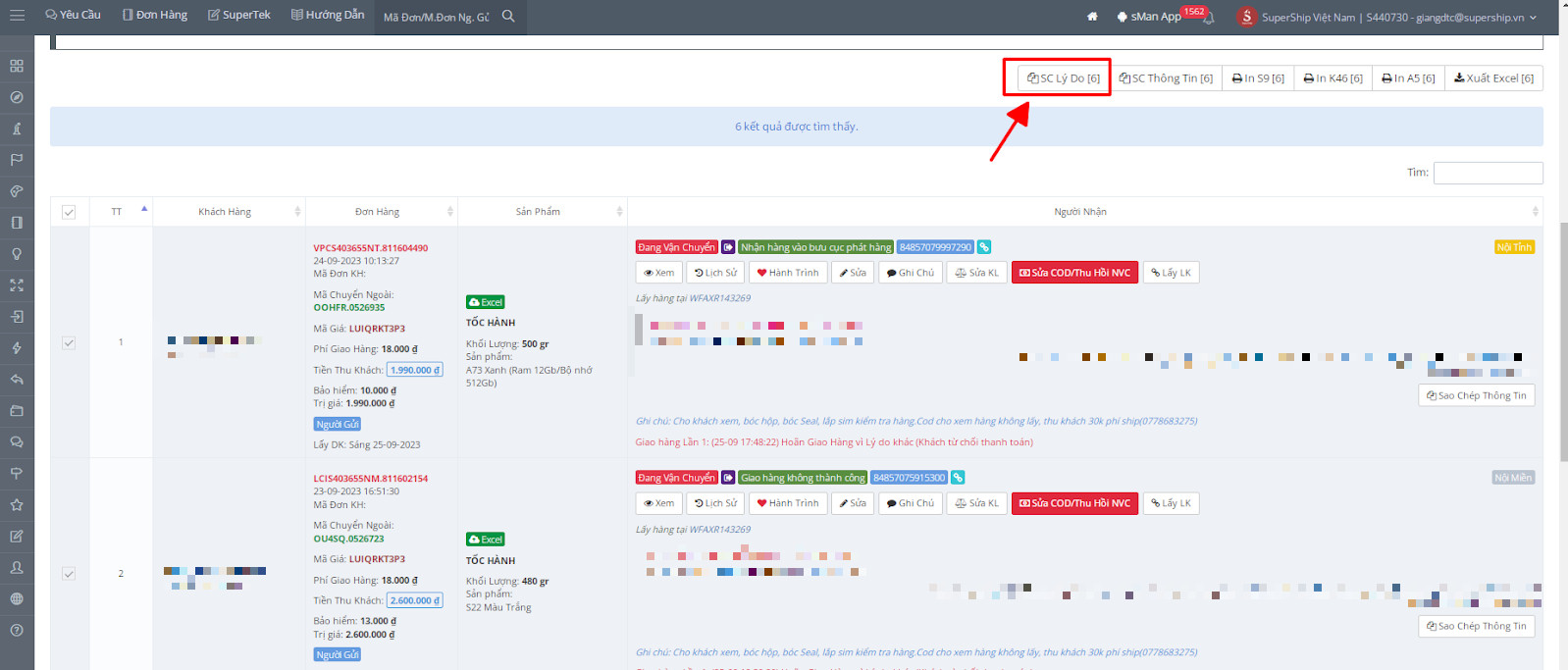
  • Bước 4: Để truy xuất lý do giao nhận, đối tác chọn “SC Lý do”

Hình 4

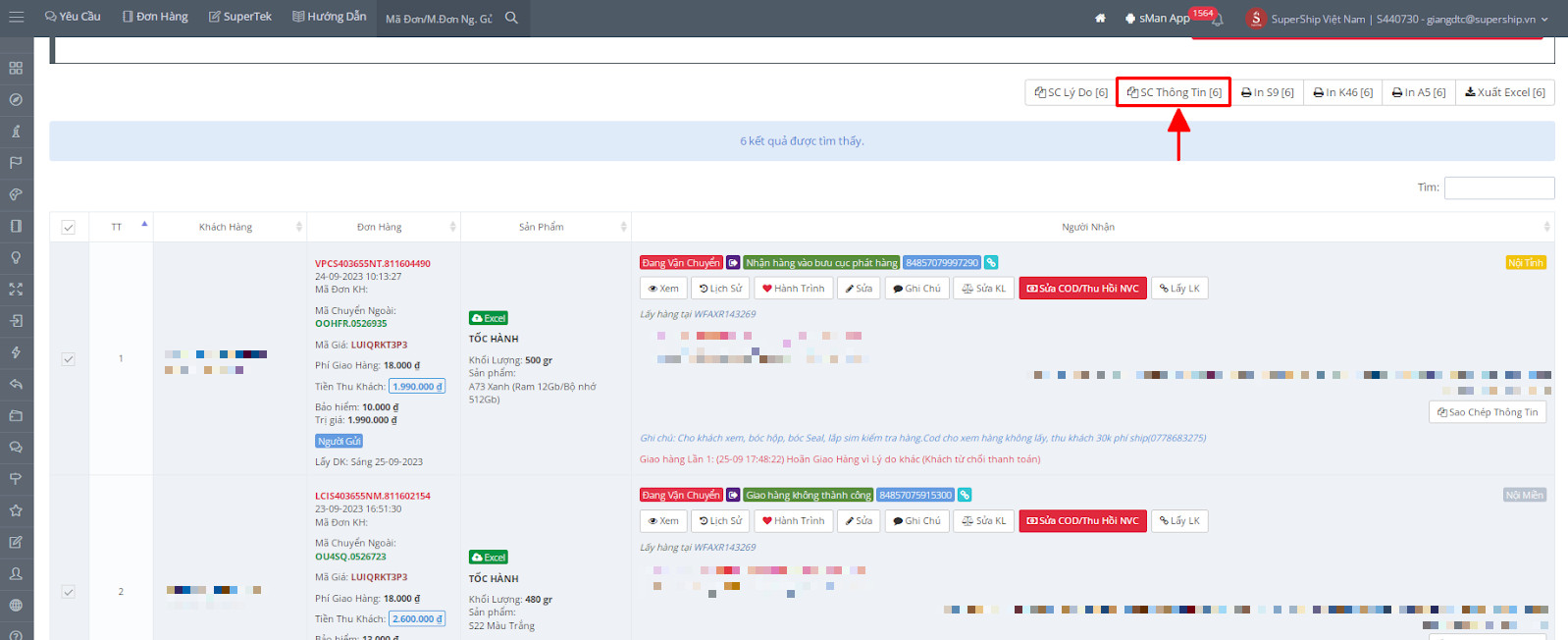
  • Để truy xuất thông tin người nhận, đối tác chọn “SC Thông tin”

Hình 5

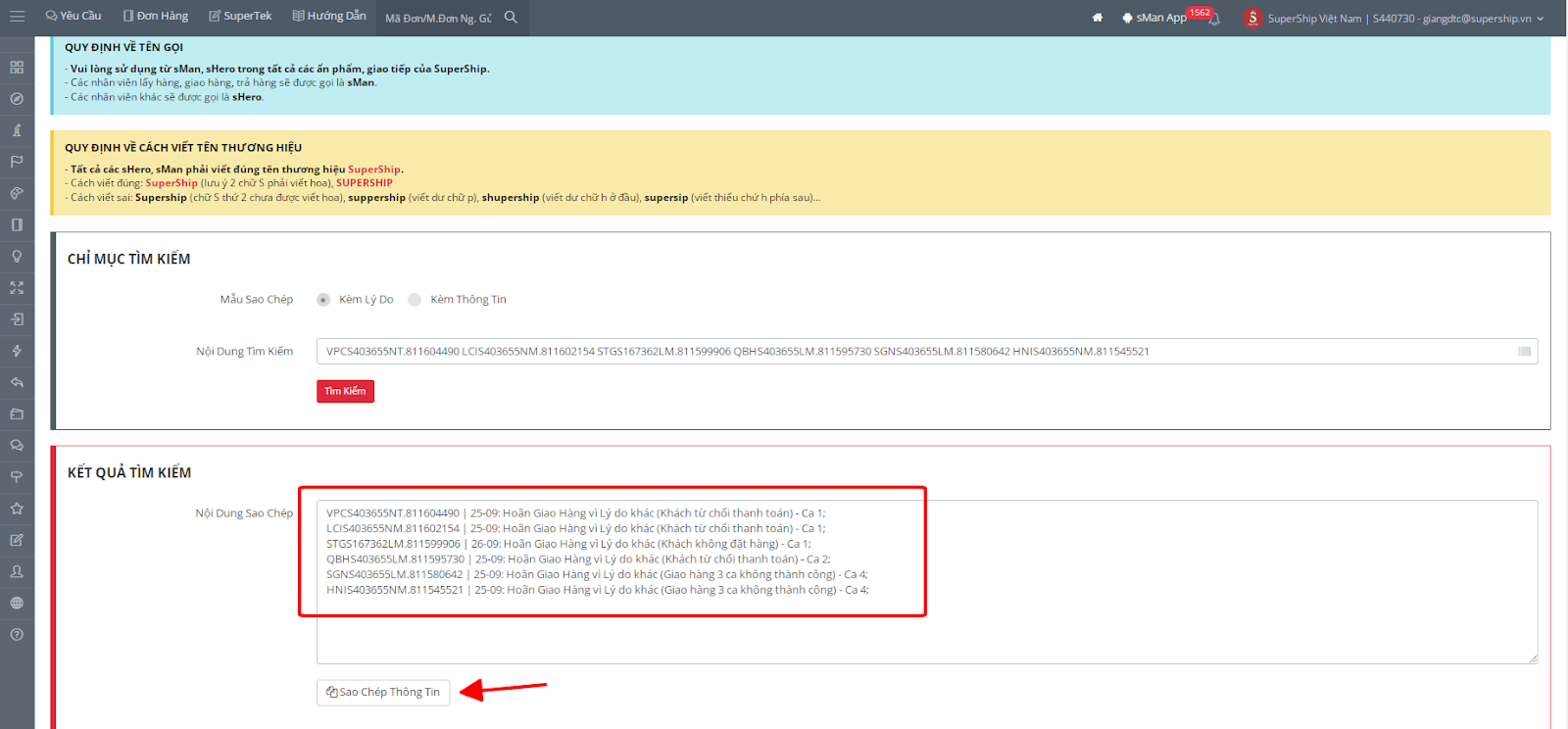
  • Bước 5: Sau khi nhấp chọn chỉ mục muốn tìm kiếm. Hệ thống sẽ dẫn bạn đến màn hình giao diện để sao chép thông tin cần truy xuất

Hình 6

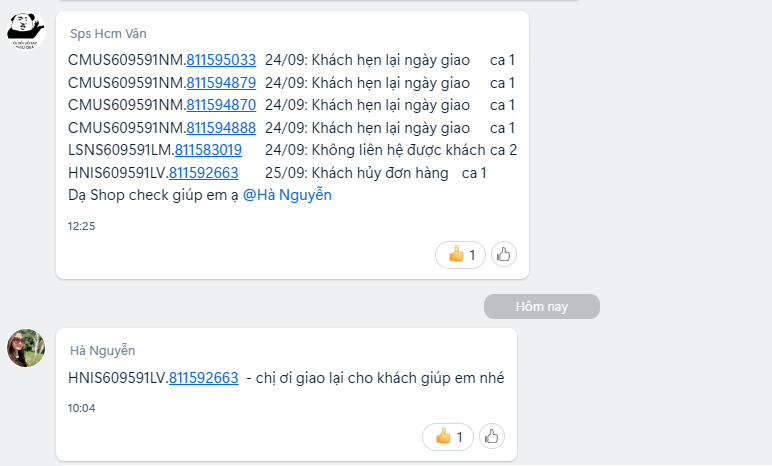
  • Sau khi đã sao chép dữ liệu mong muốn, đối tác có thể gửi thông báo cho các Shop thông qua các kênh tương tác để shop kiểm tra lại các đơn hàng. Dữ liệu đã được sao chép sẽ bao gồm: Mã đơn hàng, thông tin người nhận, ngày hoãn giao, lý do hoãn giao, số ca giao

Hình 7

*Video hướng dẫn số 1

2. Tại phần “Đơn chuyển ngoài” https://mysupership.com/orders/outsource:

  • Bước 1: Truy cập nhanh tại mục “Đơn chuyển ngoài”
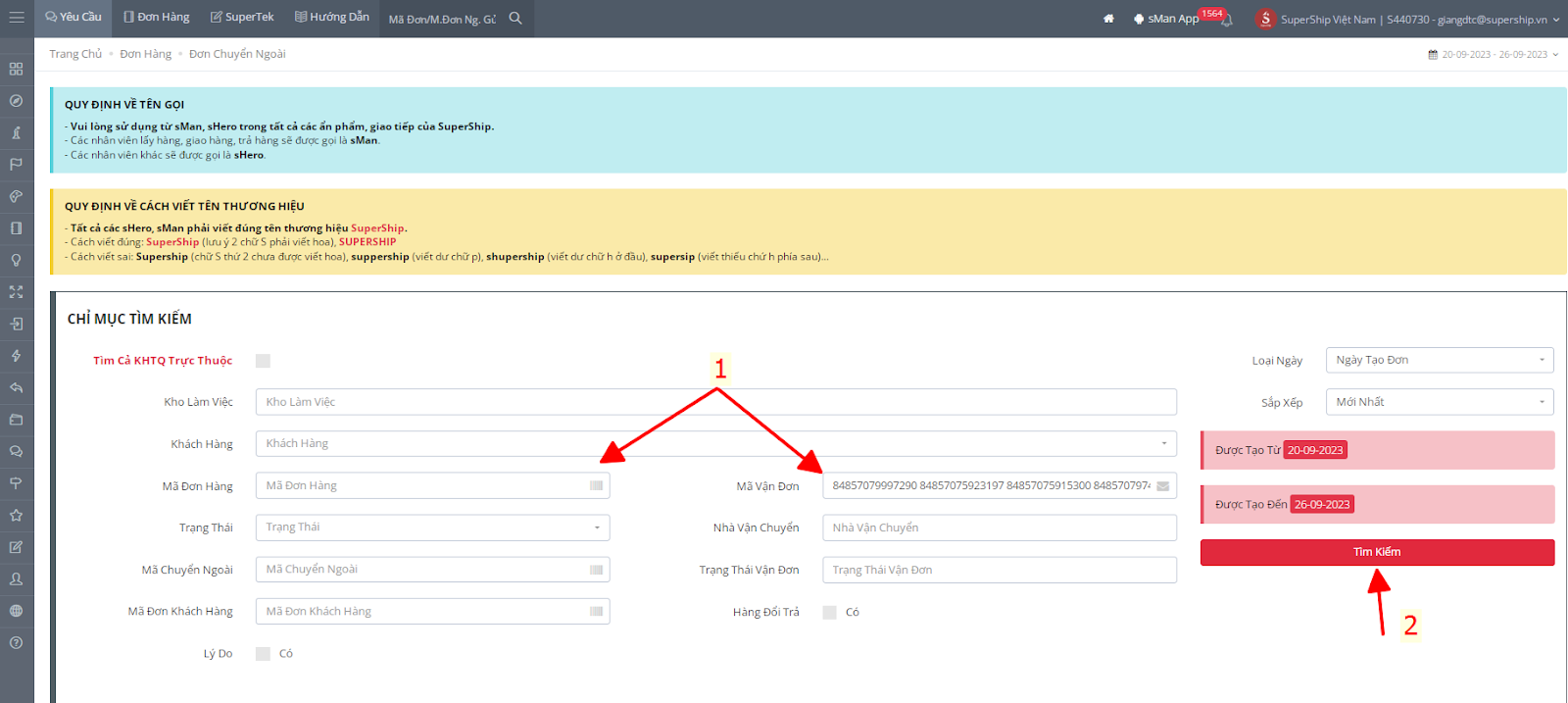
  • Bước 2: Dán mã đơn cần truy xuất lý do giao nhận (1). Có thể tìm kiểm bằng mã đơn của SuperShip hoặc mã đơn của nhà vận chuyển. Bấm “Tìm kiếm” (2)

Hình 8

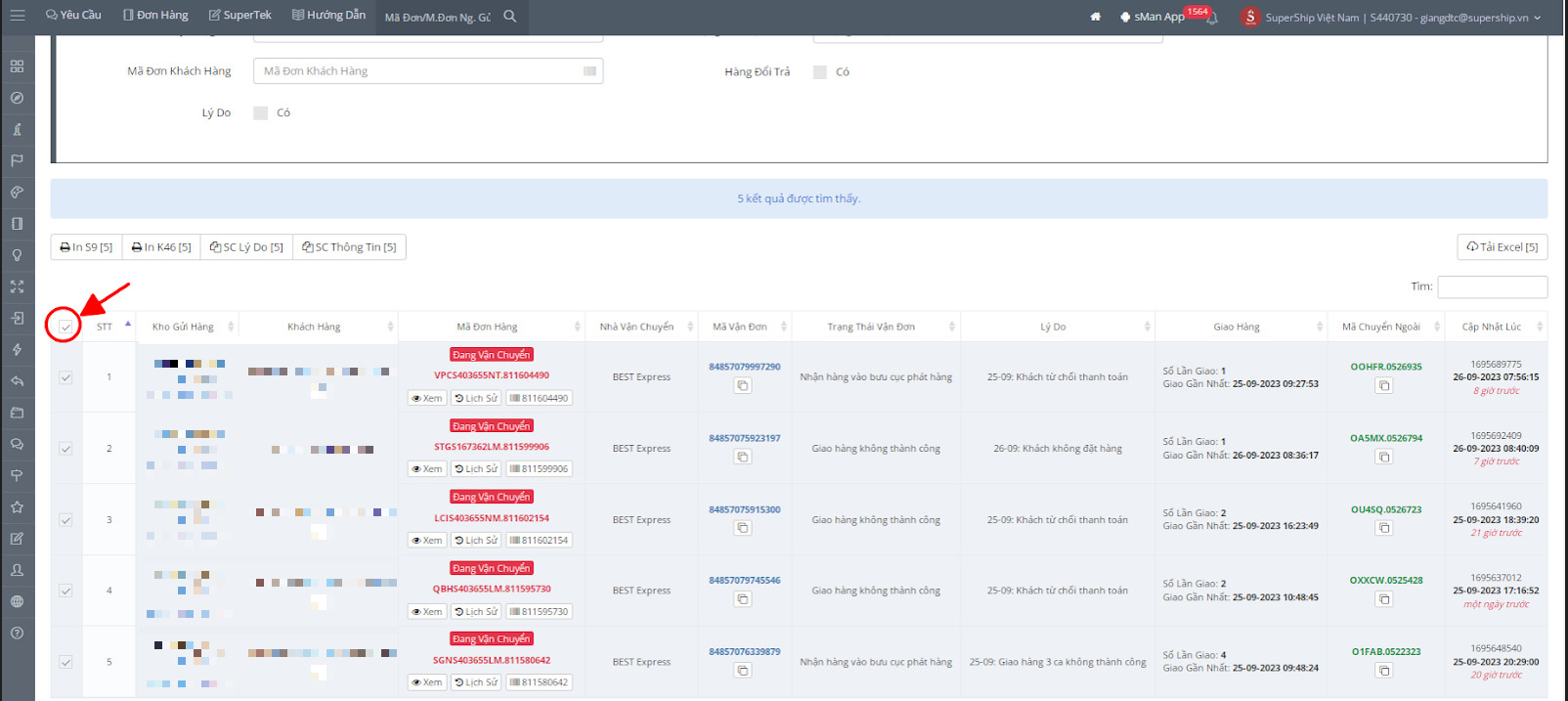
  • Bước 3: Tick chọn 1 hoặc tất cả các đơn hàng cần lấy dữ liệu

Hình 9

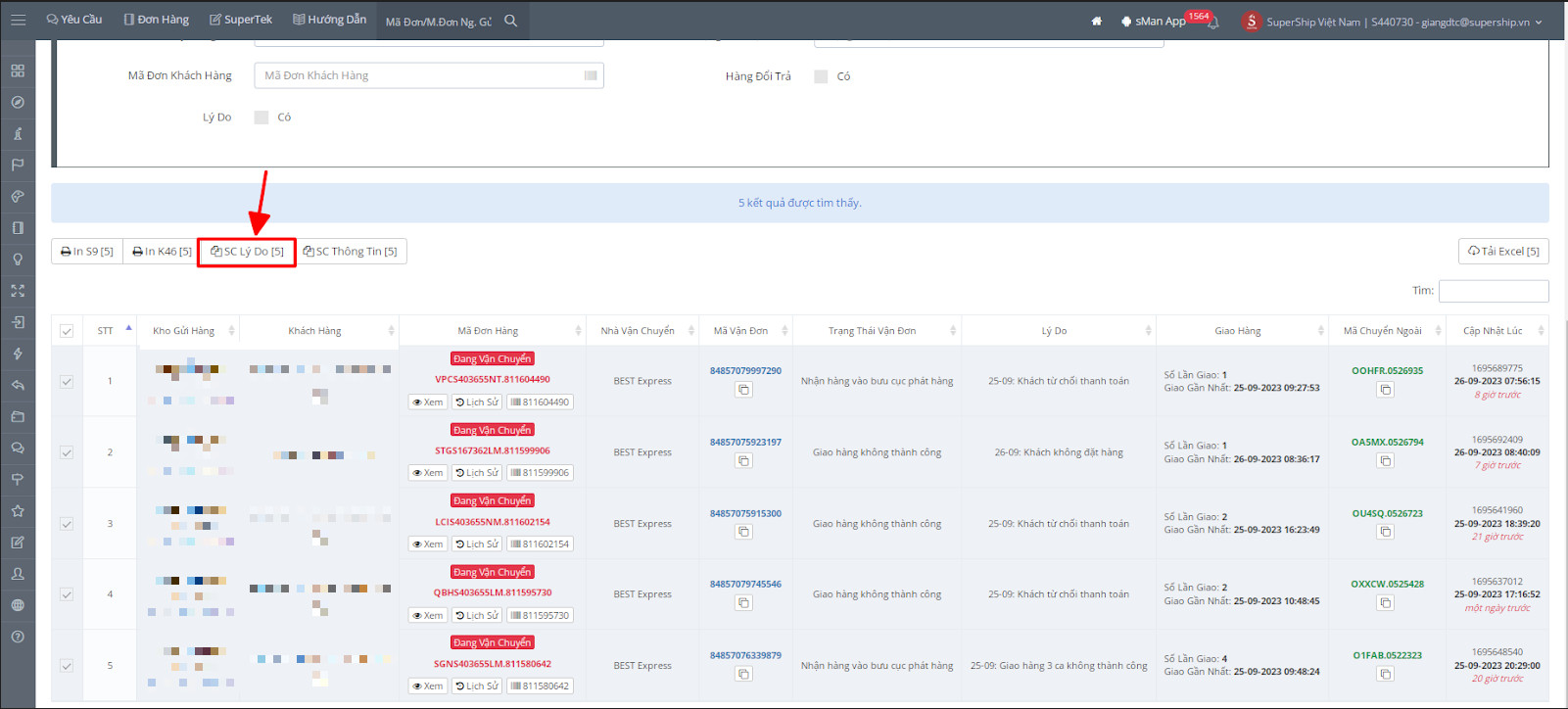
  • Bước 4: Để truy xuất thông tin người nhận, đối tác chọn “SC Lý do”

Hình 10

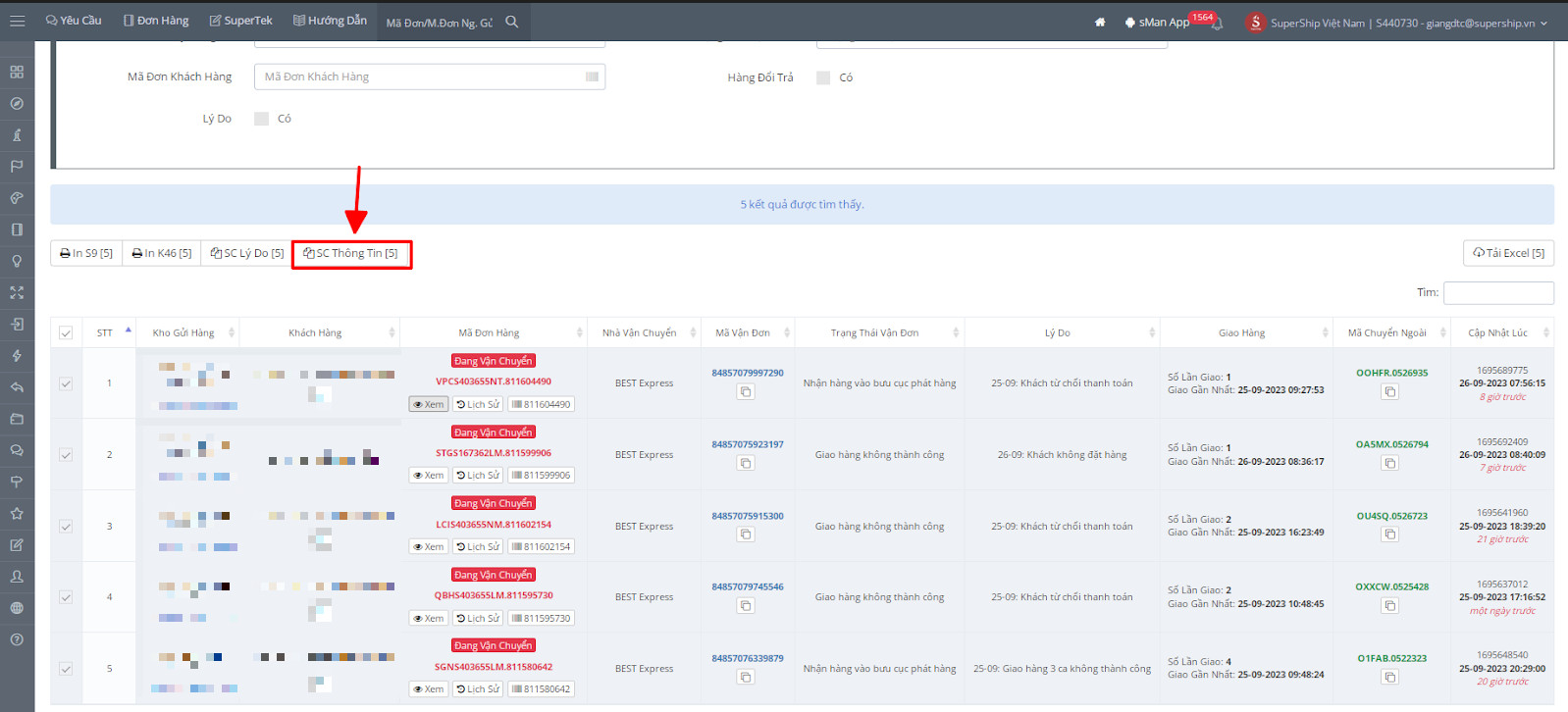
  • Để truy xuất thông tin người nhận, đối tác chọn “SC Thông tin”

Hình 11

  • Bước 5: Sau khi nhấp chọn chỉ mục muốn tìm kiếm. Hệ thống sẽ dẫn bạn đến màn hình giao diện để sao chép thông tin cần truy xuất

*Video hướng dẫn số 2

II. HƯỚNG DẪN TRUY XUẤT DỮ LIỆU NHANH:

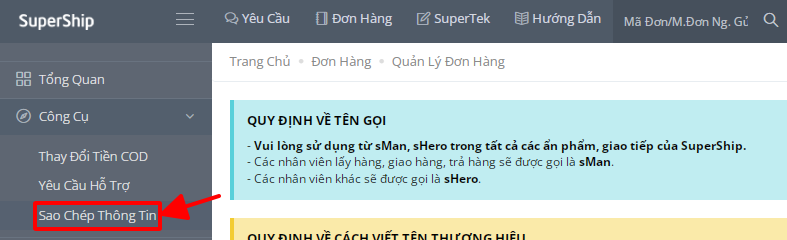
  • Bước 1: Đối tác truy cập “Công cụ”, chọn tính năng “Sao chép thông tin”

Hình 12

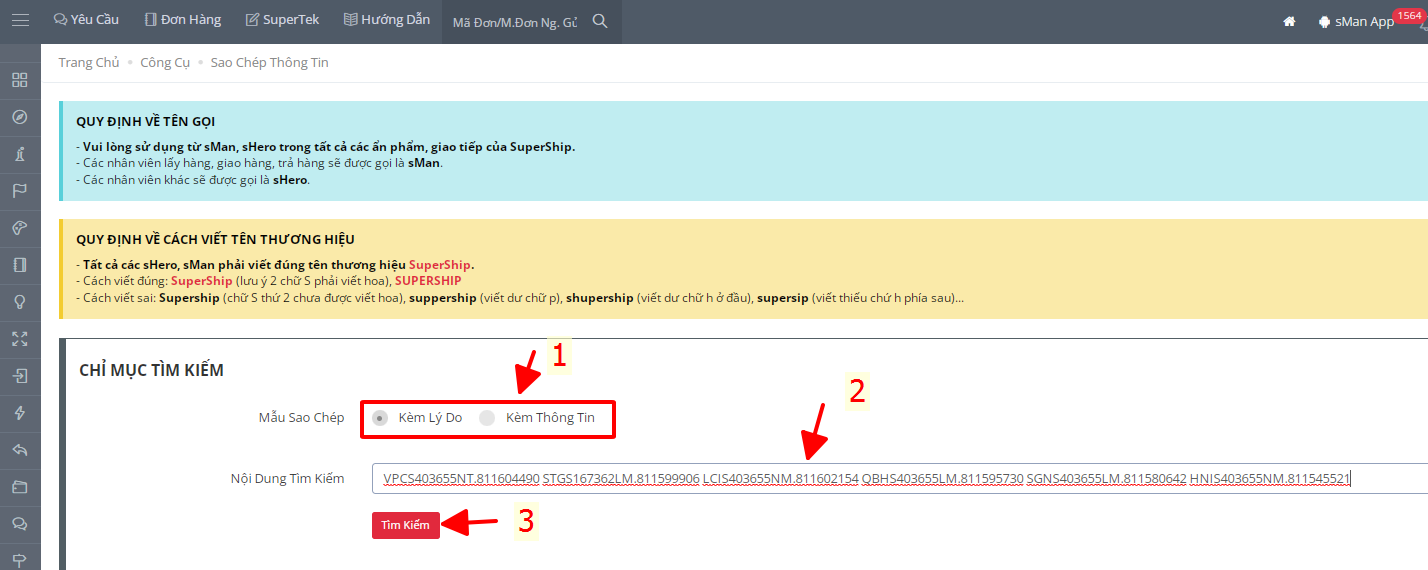
  • Bước 2: Chọn “Mẫu sao chép” (1) , nhập mã đơn (2) và bấm “Tìm kiếm” (3)

Hình 13

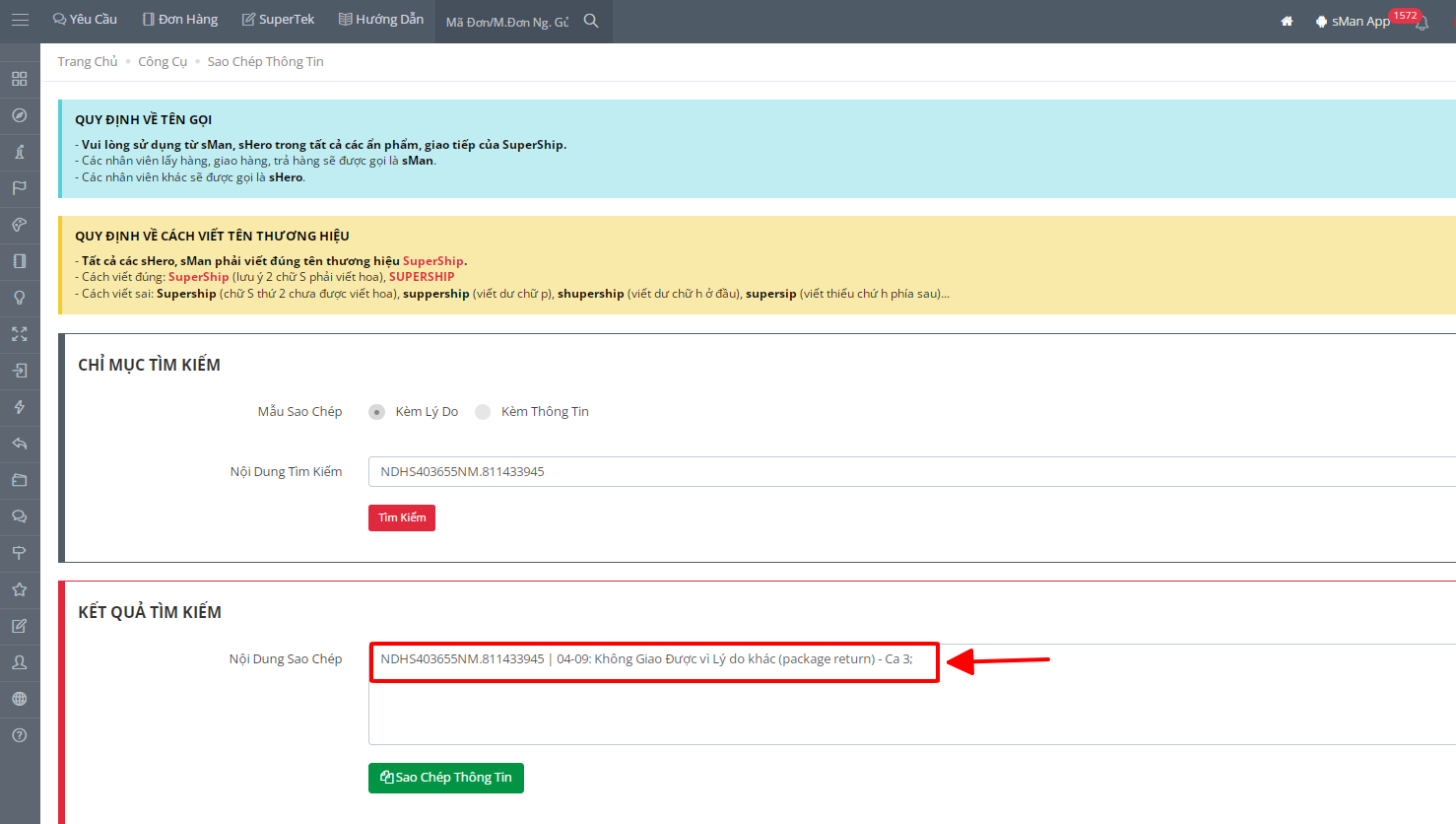
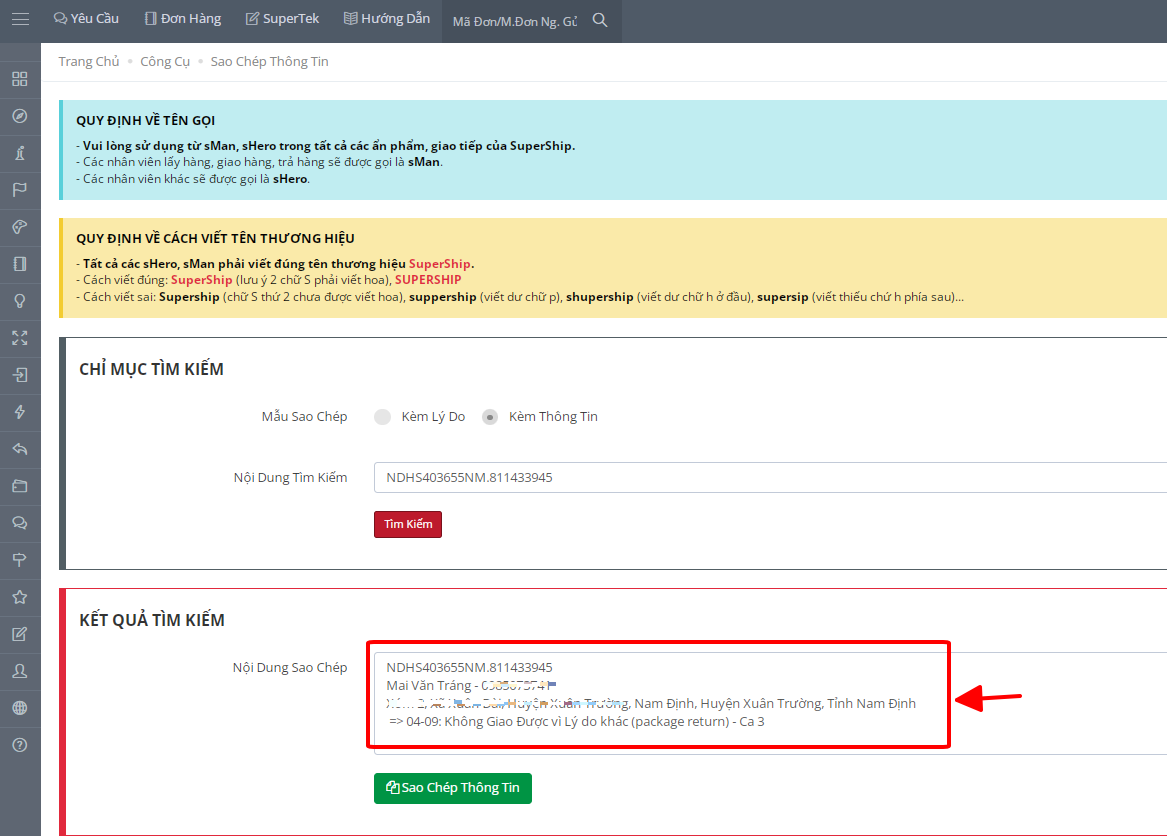
  • Bước 3: Tiến hành sao chép dữ liệu
    • Mẫu sao chép “Kèm lý do”: Hình 14
    • Mẫu sao chép “Kèm thông tin”: Hình 15

Hy vọng với việc bổ sung tính năng mới này sẽ giúp công cuộc chăm sóc khách hàng và xử lý đơn hàng của đối tác thuận tiện hơn.