HƯỚNG DẪN KẾT NỐI IN MÃ VẬN ĐƠN NHÀ VẬN CHUYỂN TRÊN PHẦN MỀM PANCAKE
Kính gửi Quý Đối tác,
Hiện tại, phần mềm bán hàng Pancake đã hoàn thiện tính năng kết nối và hỗ trợ in tem có mã vận đơn của Nhà vận chuyển (NVC) khi người dùng (Shop) kết nối qua tài khoản SuperShip và SuperAI.
Theo đó, người dùng (Shop) có thể truy cập trực tiếp vào phần mềm Pancake để thiết lập và in tem có mã vận đơn NVC, mà không cần đăng nhập vào tài khoản SuperShip để thực hiện thao tác in tem.
I. HƯỚNG DẪN KẾT NỐI TÀI KHOẢN SUPERSHIP
Bước 1: Người dùng (Shop) đăng nhập vào trang quản lý Pancake POS.
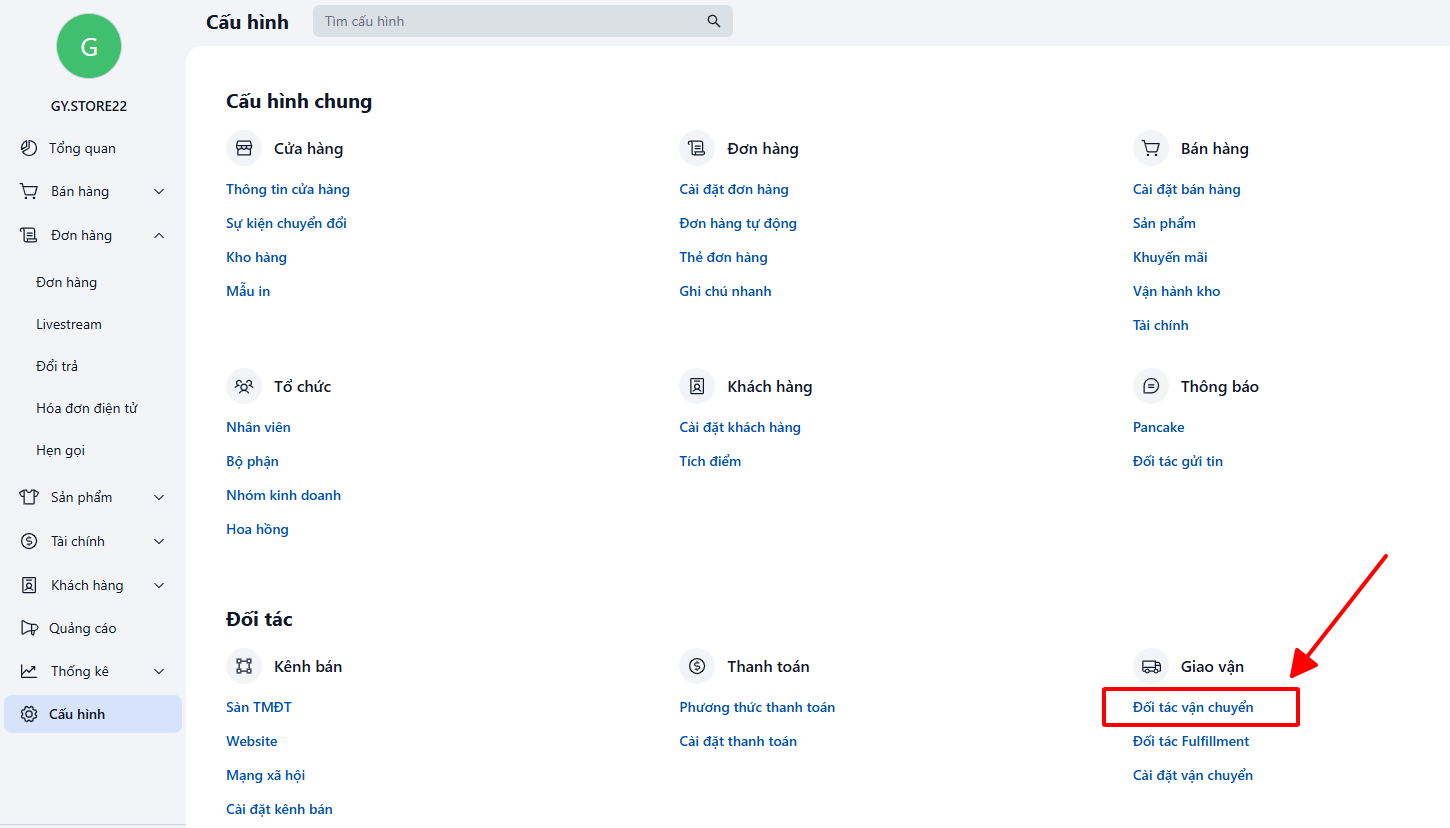
Bước 2: Trên thanh menu hoặc giao diện chính, truy cập vào mục Cấu hình -> chọn Đối tác vận chuyển
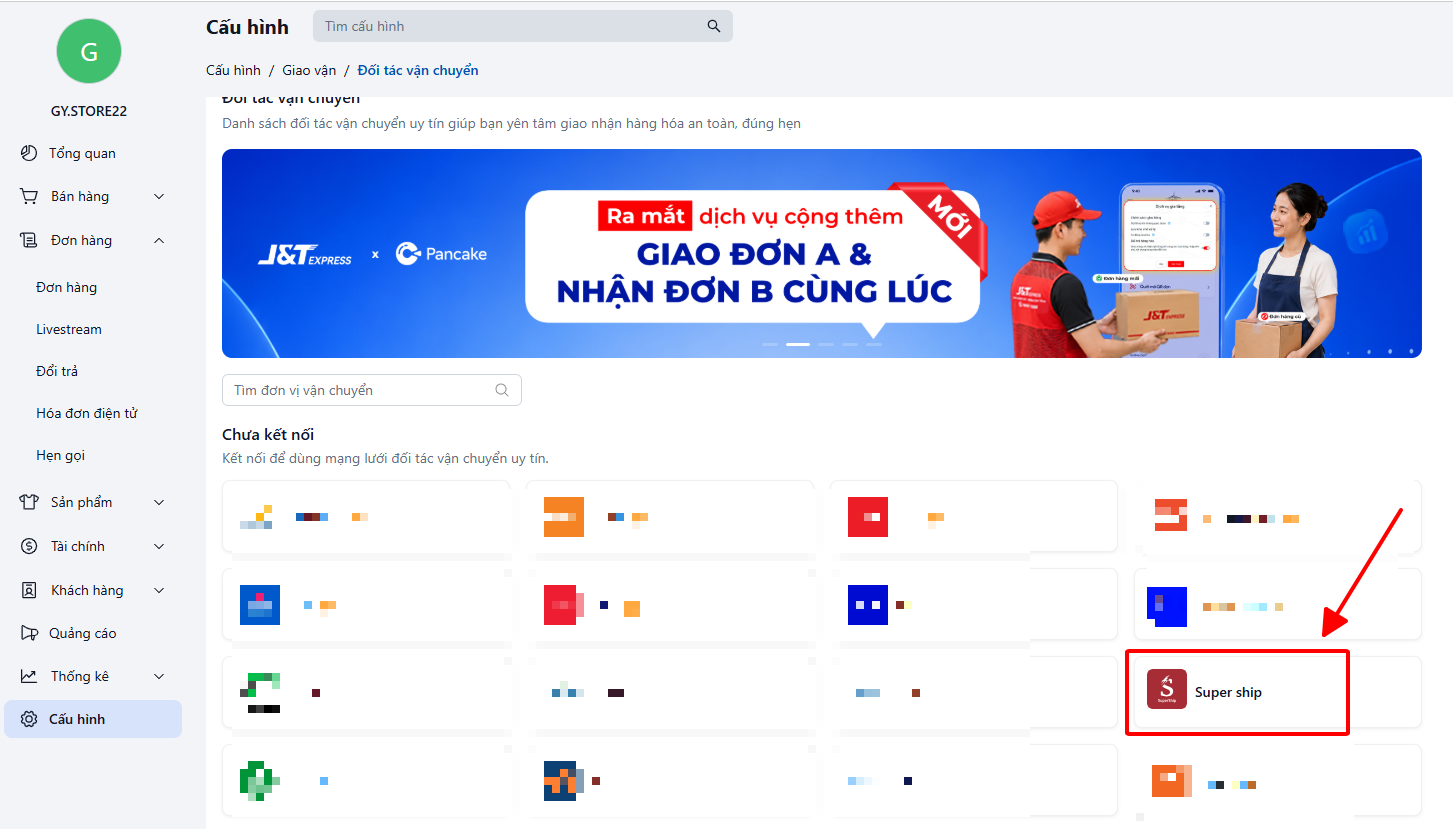
Bước 3: Tìm đến logo hoặc tên đối tác SuperShip trong danh sách các đơn vị vận chuyển và nhấn chọn.
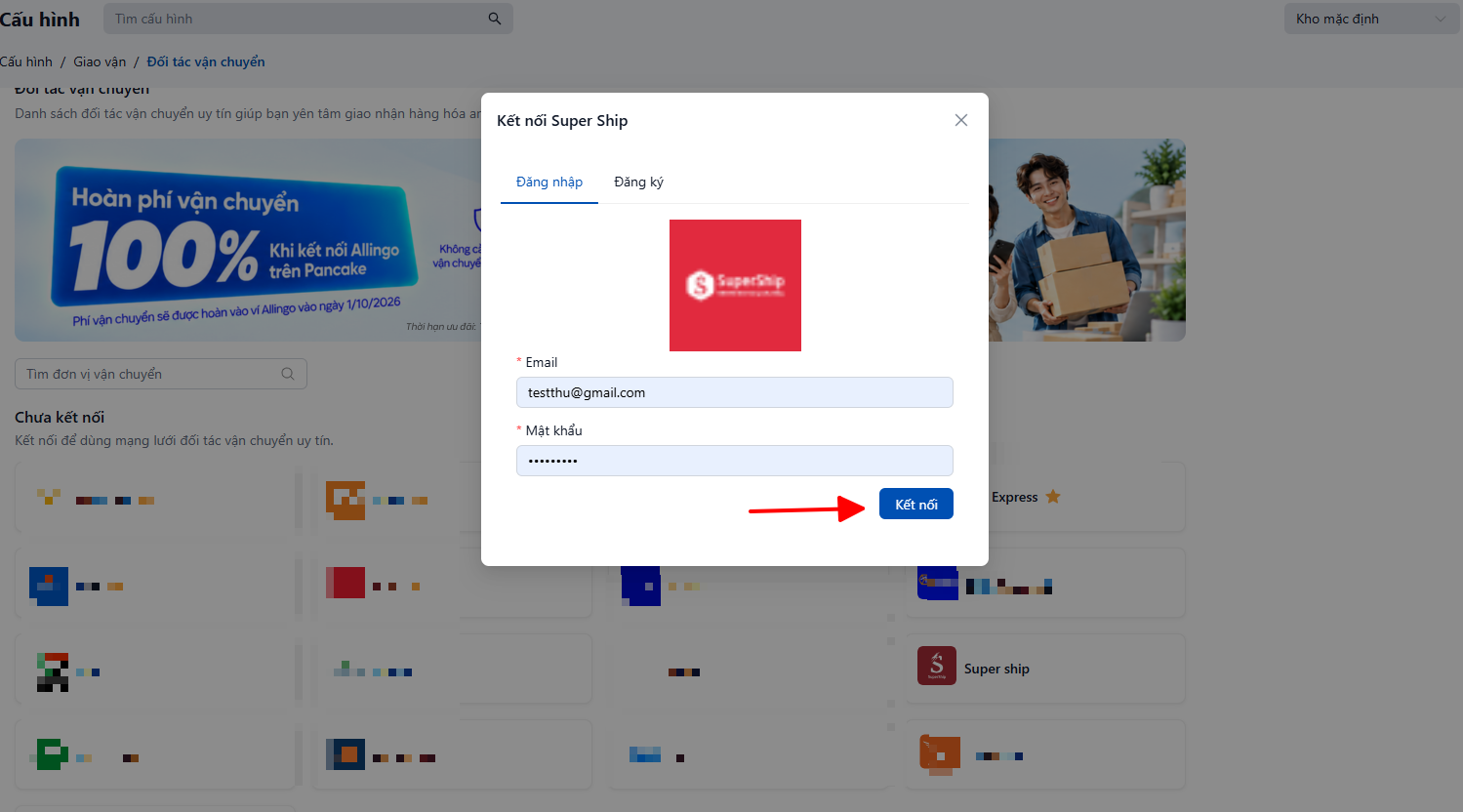
Bước 4: Điền đầy đủ thông tin tài khoản SuperShip của bạn (bao gồm tên đăng nhập/email/số điện thoại và mật khẩu cấp từ hệ thống SuperShip). Kiểm tra lại thông tin và bấm Xác nhận / Kết nối để hoàn tất liên kết
II. DANH SÁCH KEY HỖ TRỢ CHO VIỆC THIẾT LẬP TEM IN
1. Key tem in đơn của SuperShip (KHTQ-SPAI) trên nền tảng Pancake:
| Key | Ý nghĩa | Ví dụ theo từng NVC |
|---|---|---|
{SUPERSHIP_CARRIER_NAME} | Tên Nhà Vận Chuyển |
|
{SUPERSHIP_EXTEND_CODE_EXTRA} | Mã Nhà Vận Chuyển |
|
{SUPERSHIP_EXTEND_CODE_EXTRA_QRCODE} | Mã QR mã vận đơn của Nhà Vận Chuyển | |
{SUPERSHIP_EXTEND_CODE_EXTRA_BARCODE} | Barcode mã vận đơn của Nhà Vận Chuyển | |
{SUPERSHIP_CARRIER_SORTCODE} | Mã phân loại của Nhà Vận Chuyển |
|
2. Key tem in đơn của SuperShip (KHĐP) trên nền tảng Pancake:
| Key | Ý nghĩa |
|---|---|
{SUPERSHIP_BARCODE} | Barcode mã vận đơn của SuperShip (chỉ áp dụng cho KHĐP, KHTQ không cần sử dụng trường này trên tem in đơn hàng) |
III. HƯỚNG DẪN THIẾT LẬP TEM IN
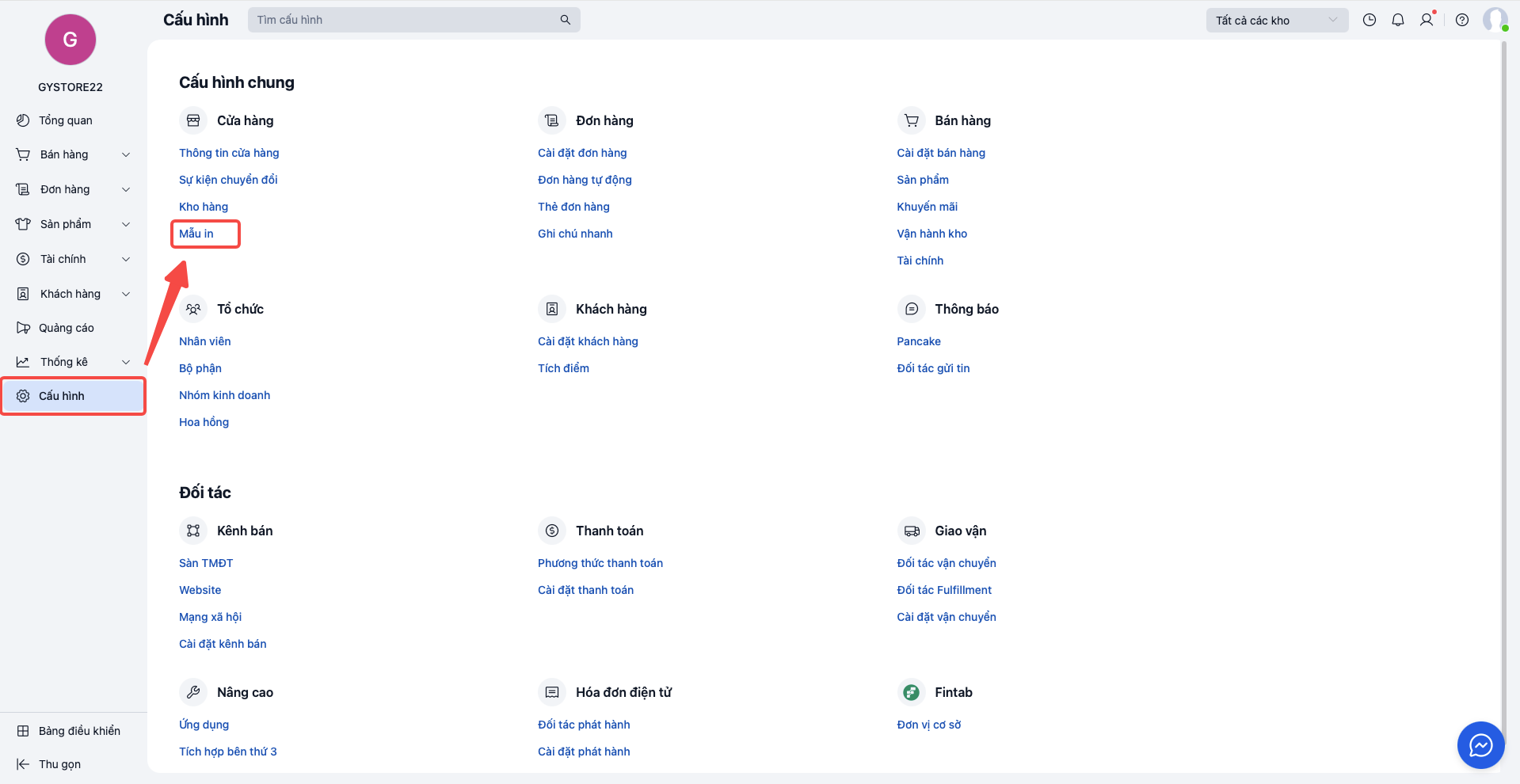
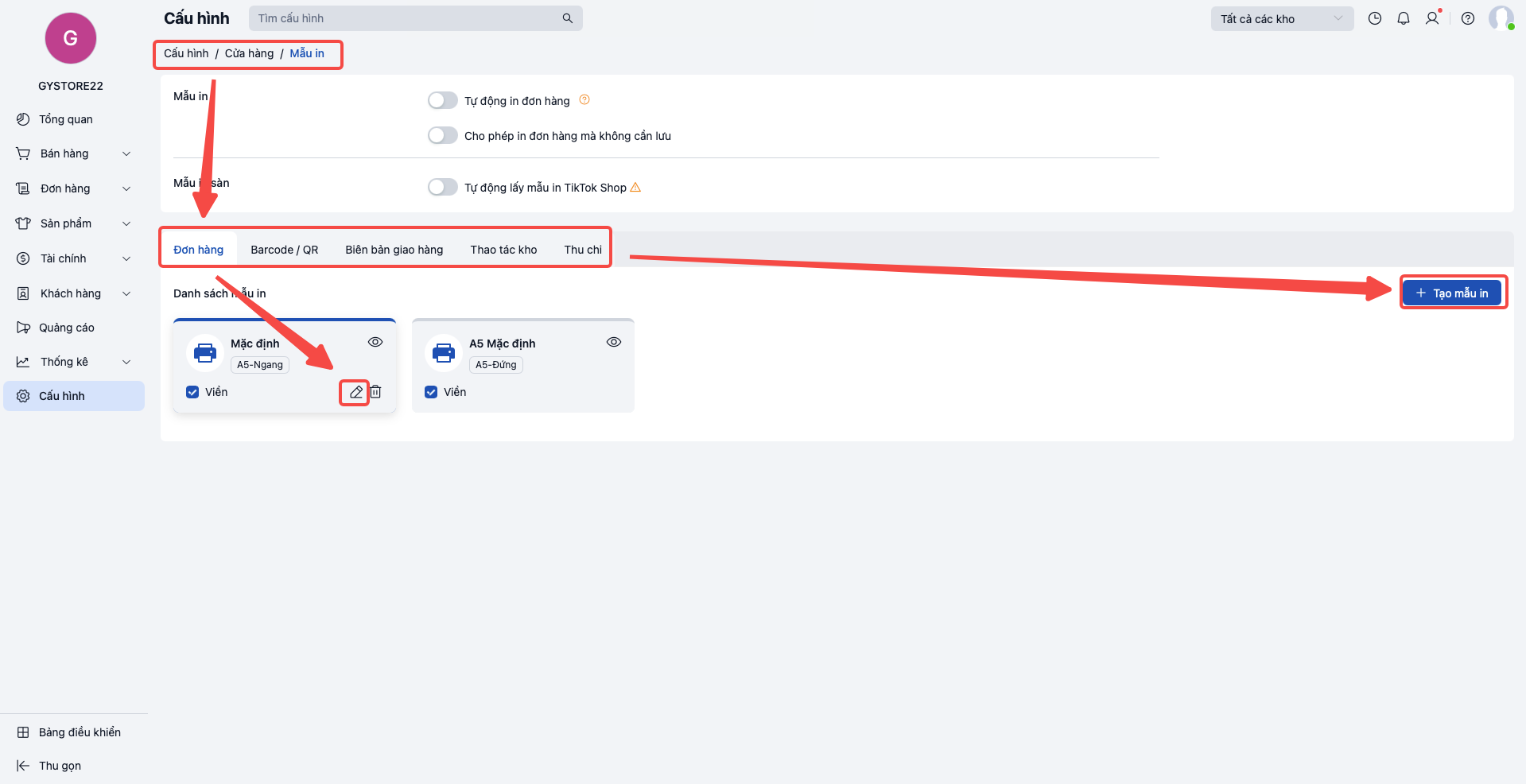
Bước 1: Truy cập mục Mẫu in
- Truy cập theo đường dẫn: Cấu hình → Cửa hàng → Mẫu in.
Bước 2: Tạo mẫu in cho Đơn hàng
Chọn loại mẫu Đơn hàng, sau đó chọn Tạo mẫu in để khởi tạo mẫu mới, hoặc chọn một mẫu có sẵn để tiến hành chỉnh sửa.
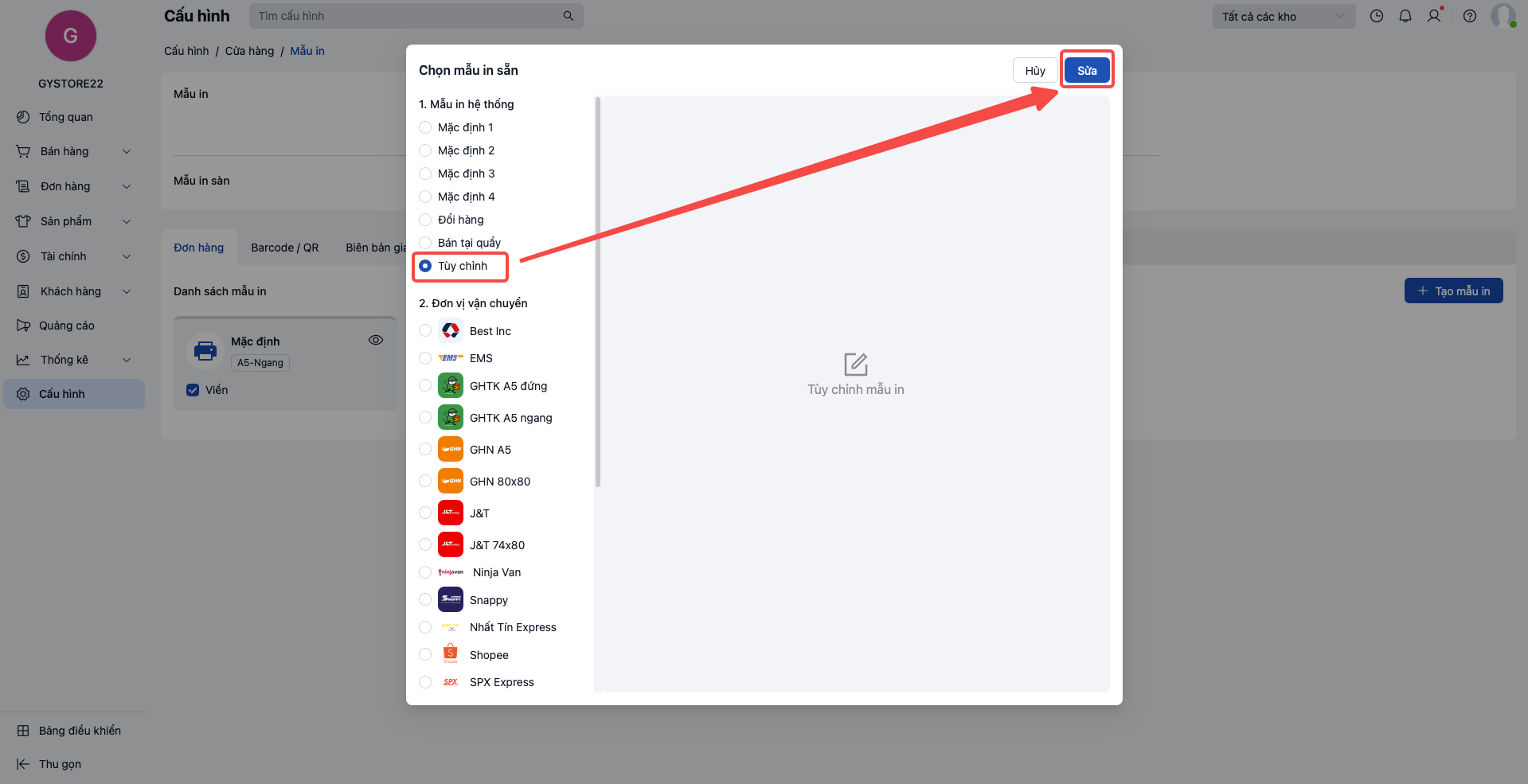
Trường hợp chọn Tạo mẫu in: Quý khách lựa chọn một mẫu in sẵn theo đơn vị vận chuyển đang sử dụng, hoặc chọn Tuỳ chỉnh để tự thiết kế mẫu in theo ý muốn.
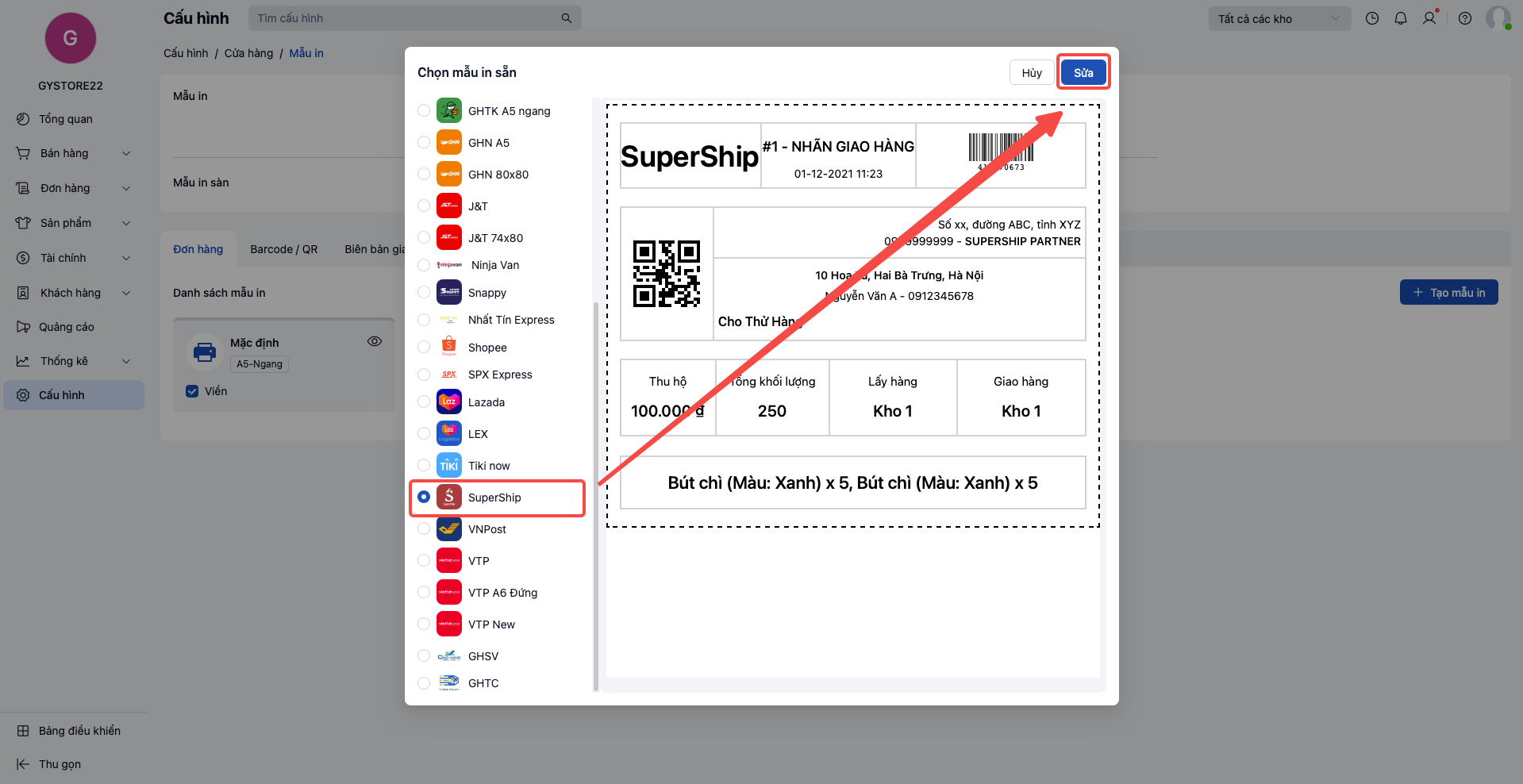
Ví dụ: chọn mẫu in sẵn của đơn vị vận chuyển SuperShip, sau đó chọn Sửa để tiến hành chỉnh sửa mẫu in.
Bước 3: Thiết lập thông tin cơ bản cho mẫu in
- Tên mẫu in: Tên hiển thị khi lựa chọn mẫu in để in đơn hàng.
- Kích thước: Lựa chọn kích thước mẫu in phù hợp với khổ giấy và loại máy in đang sử dụng.
- Mặc định: Thiết lập mẫu in này làm mẫu in mặc định khi in đơn hàng.
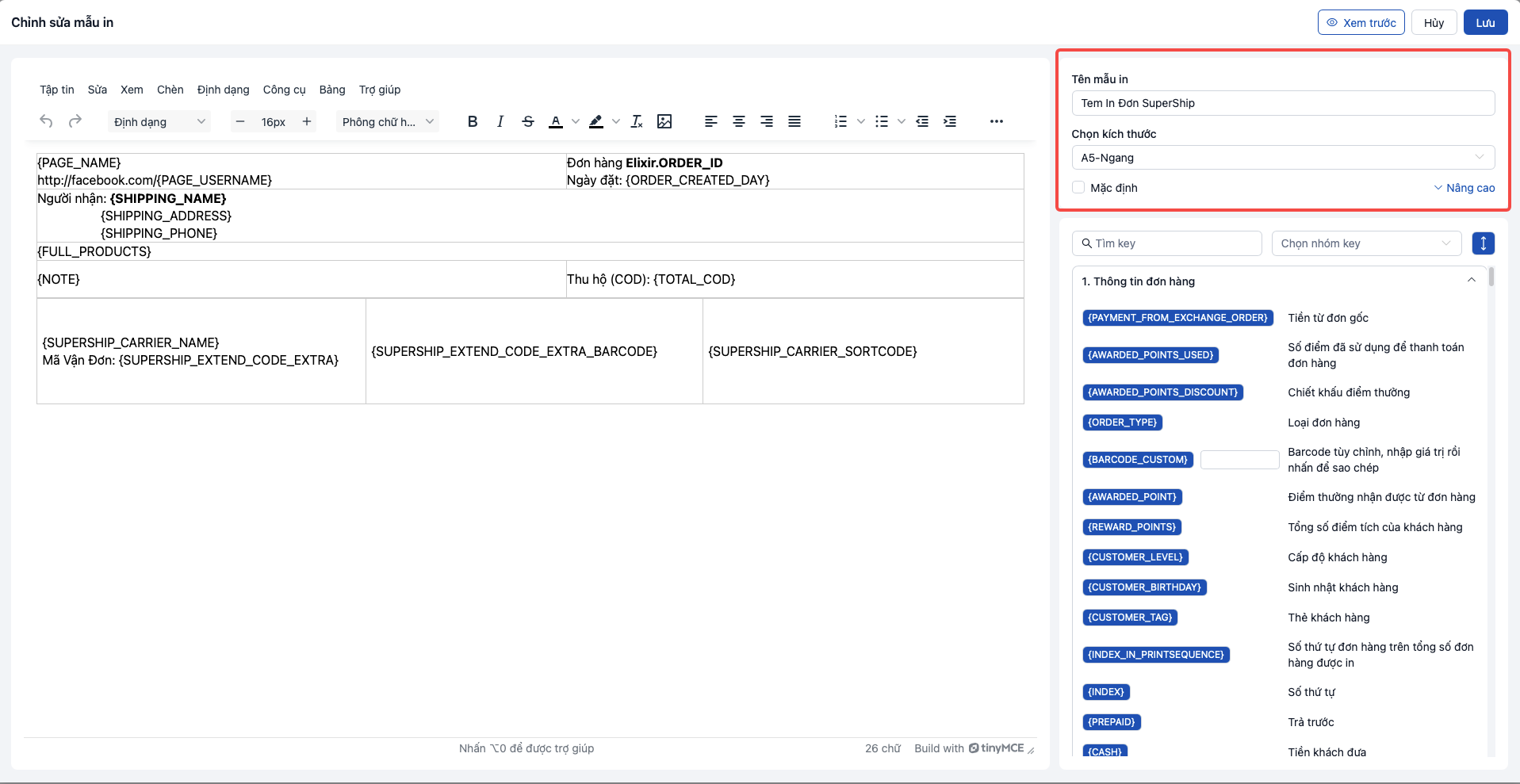
Bước 4: Chỉnh sửa mẫu in (bước quan trọng)
- Tem đơn hàng chỉ được Nhà Vận Chuyển chấp nhận lấy hàng khi có đầy đủ 3 thông tin: Mã Vận Đơn, Mã Vạch/Mã QR và Mã Phân Loại. Do đó, Quý khách cần bổ sung đầy đủ các key sau vào mẫu tem in, tương ứng với từng thông tin bắt buộc:
| Thông tin bắt buộc | Key tương ứng |
|---|---|
| Tên Nhà Vận Chuyển | {SUPERSHIP_CARRIER_NAME} |
| Mã vận đơn Nhà Vận Chuyển | {SUPERSHIP_EXTEND_CODE_EXTRA} |
| Barcode mã vận đơn Nhà Vận Chuyển | {SUPERSHIP_EXTEND_CODE_EXTRA_BARCODE} |
| QR mã vận đơn của Nhà Vận Chuyển | {SUPERSHIP_EXTEND_CODE_EXTRA_QRCODE} |
| Mã phân loại Nhà Vận Chuyển | {SUPERSHIP_CARRIER_SORTCODE} |
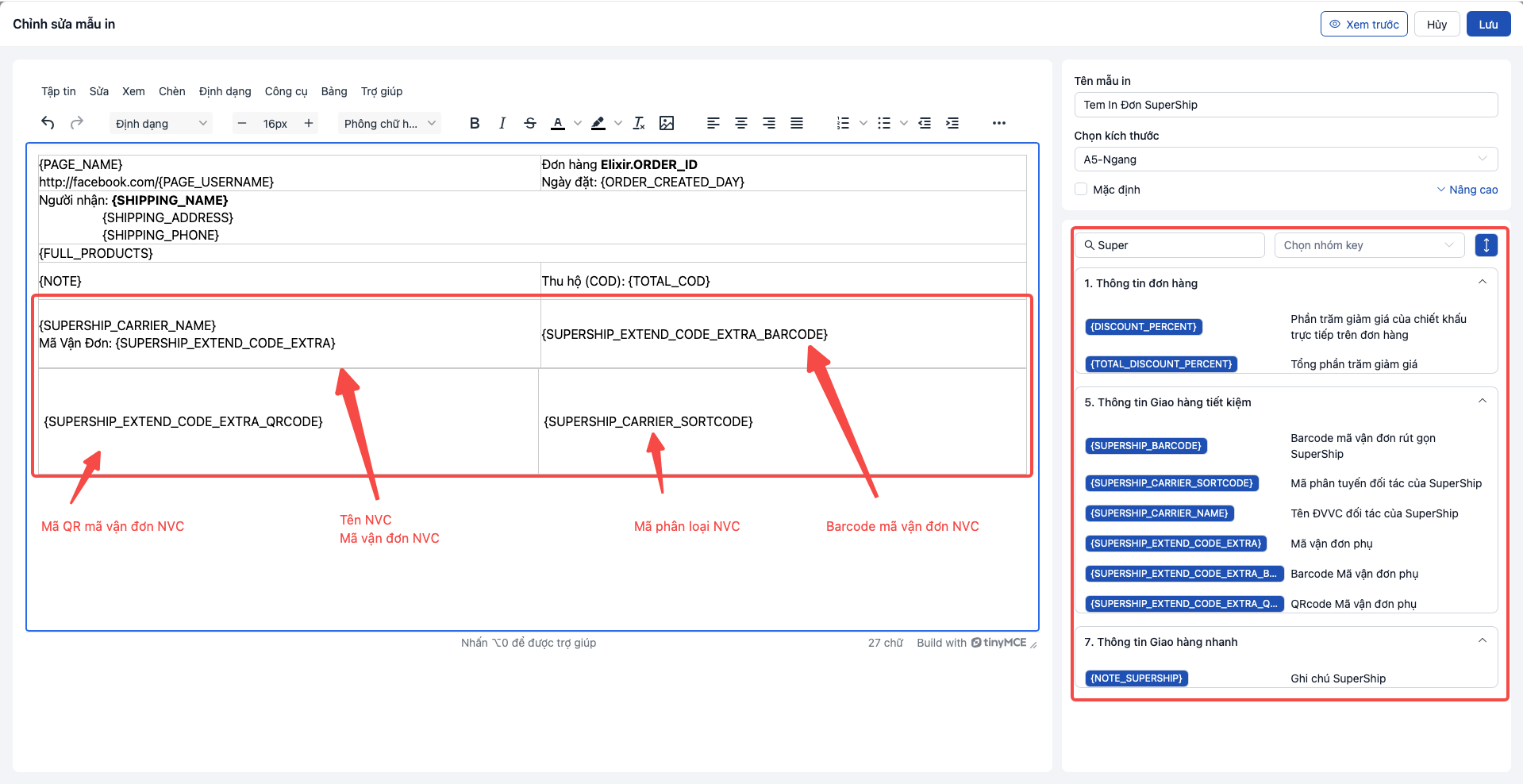
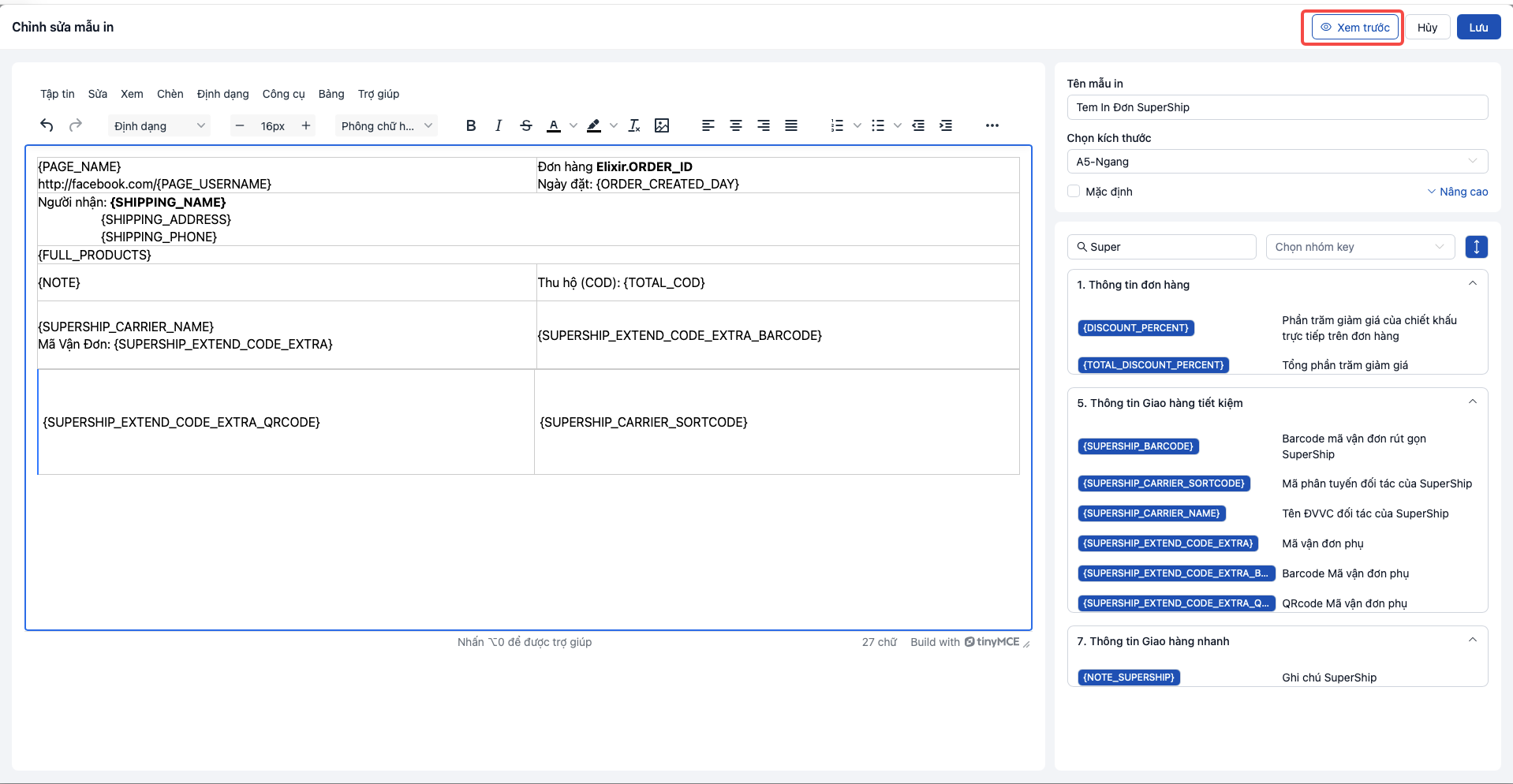
Bước 5: Xem trước mẫu in
Quý khách có thể sử dụng chức năng xem trước mẫu in để kiểm tra và đảm bảo mẫu in khi in thực tế đúng với thiết kế mong muốn.
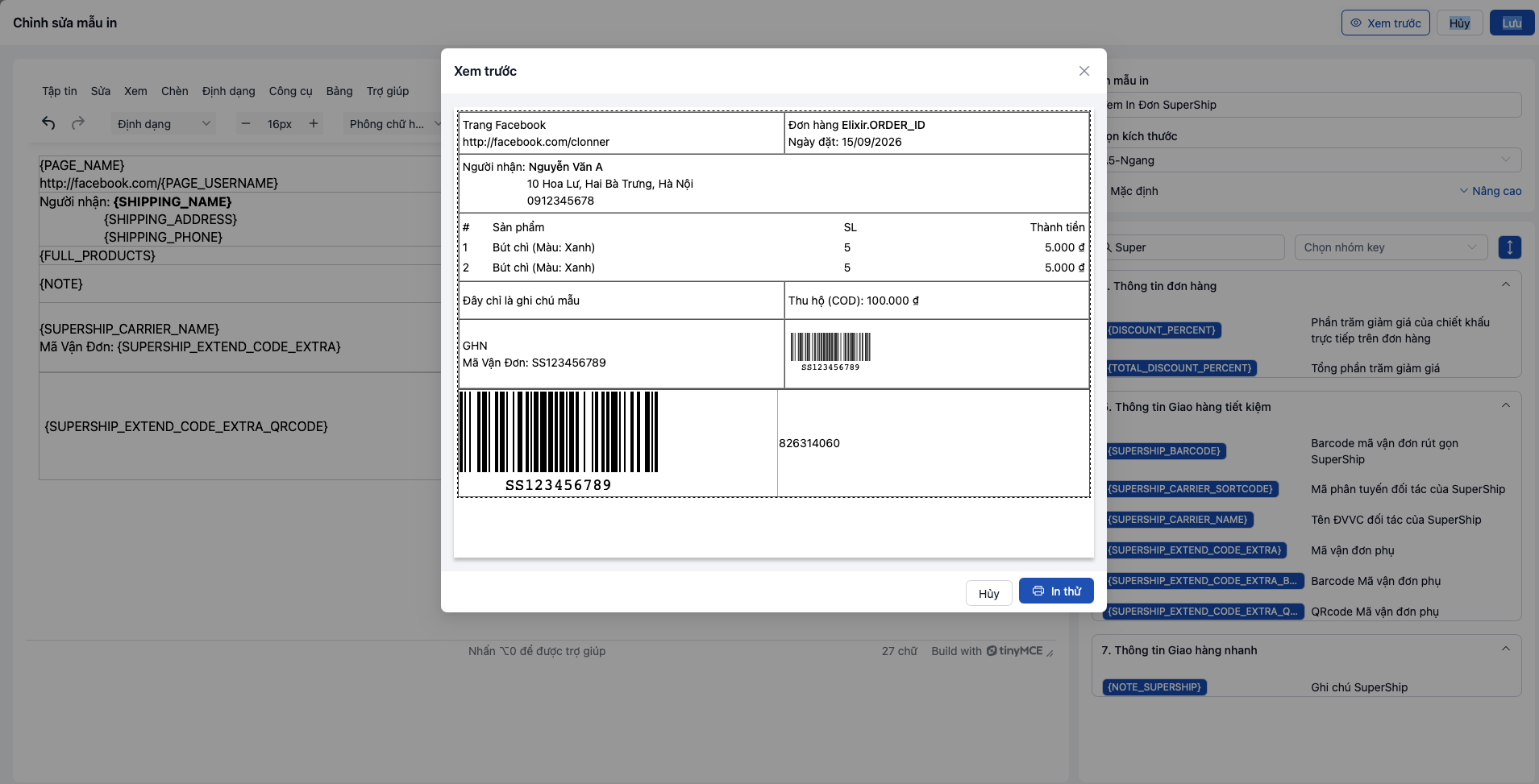
Kết quả xem trước sẽ hiển thị đầy đủ 3 thông tin bắt buộc bằng dữ liệu thật của đơn hàng. Quý khách kiểm tra kỹ để đảm bảo tem in ra đã có đủ và đúng các thông tin này trước khi lưu mẫu.
- Mã Vận Đơn
- Mã Vạch
- Mã Phân Loại
Bước 6: Lưu mẫu in
Sau khi hoàn tất kiểm tra, Quý khách tiến hành lưu lại các thay đổi của mẫu in để sử dụng cho việc in đơn hàng.
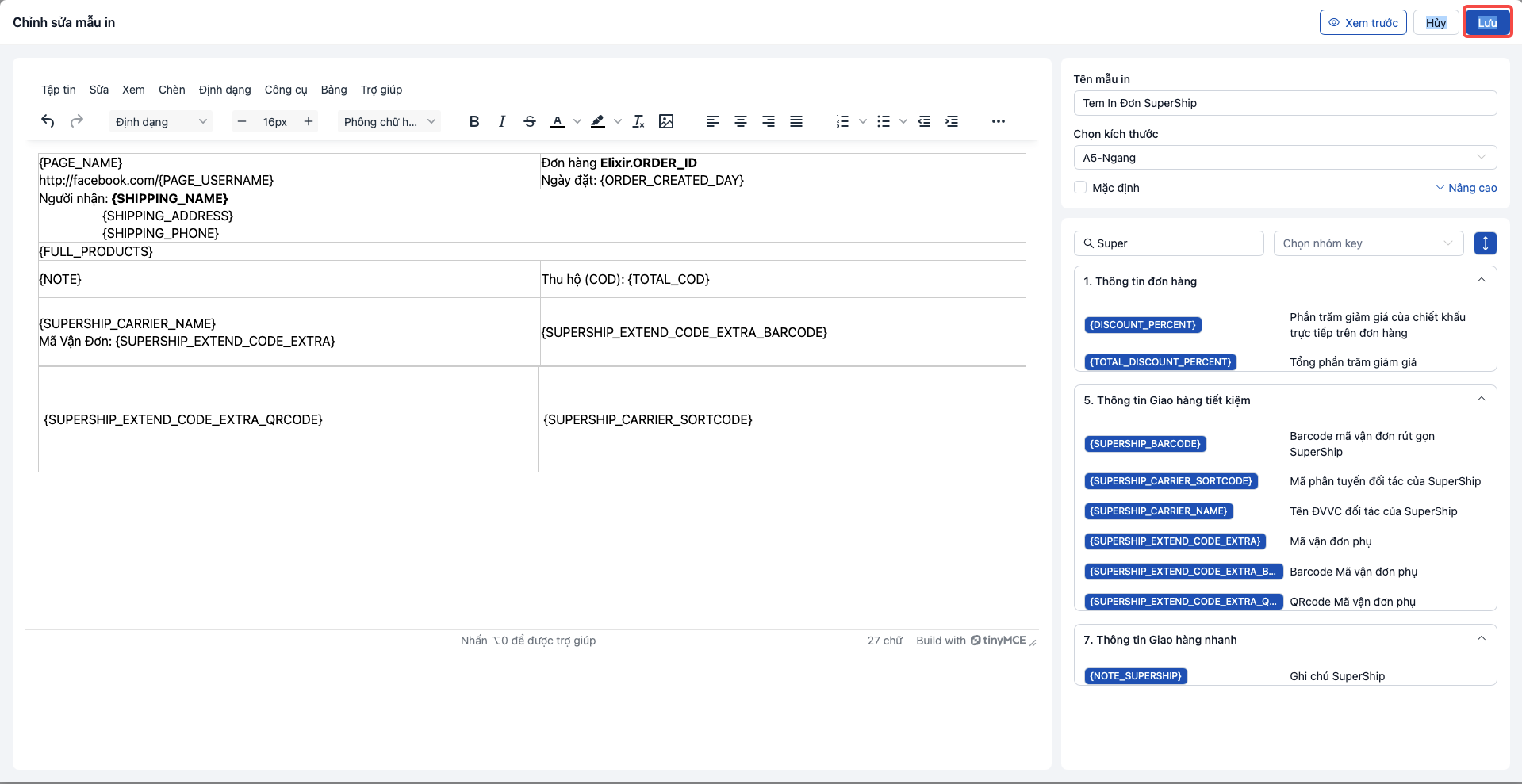
Tem in đơn hàng chính xác:
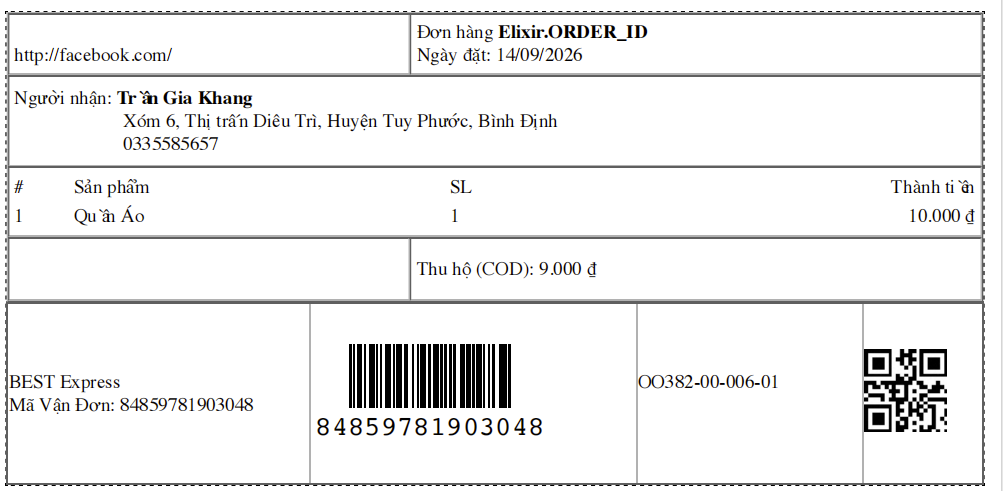
Hy vọng tính năng phát triển mới sẽ giúp Quý Đối tác & Khách hàng thuận tiện hơn trong quá trình tạo và in tem vận đơn.
Trong quá trình sử dụng, nếu cần hỗ trợ về kết nối tài khoản SuperShip/SuperAI, Quý Đối tác vui lòng liên hệ phòng Hỗ Trợ Đối Tác; đối với các vấn đề liên quan đến hệ thống Pancake, vui lòng liên hệ CSKH Pancake để được hỗ trợ tốt nhất.